启动Windows搜索的多种方法
Windows搜索是操作系统内置的强大功能,能够帮助用户快速查找文件、应用程序、电子邮件等内容,有时用户可能会遇到搜索功能无法启动的问题,本文将详细介绍如何开启Windows搜索,包括基础设置、高级优化以及常见问题的解决方案。

通过任务栏启动搜索
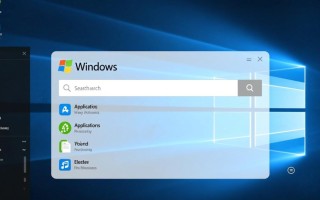
最常用的启动Windows搜索的方式是通过任务栏,默认情况下,任务栏左侧会有一个搜索框,图标通常显示为放大镜或“搜索Windows”字样。
- 直接点击搜索框:只需单击任务栏上的搜索图标,即可打开搜索界面。
- 使用快捷键:按下键盘上的
Win + S组合键,也能快速调出搜索功能。 - 语音搜索:如果已启用语音助手,点击搜索框后可以点击麦克风图标,通过语音指令进行搜索。
如果任务栏上没有显示搜索框,可能是被隐藏或禁用了,右键单击任务栏,选择“任务栏设置”,确保“在任务栏上显示搜索图标”选项已开启。
通过文件资源管理器启动
Windows搜索不仅限于任务栏,还可以在文件资源管理器中使用。
- 打开文件资源管理器:点击任务栏上的文件夹图标,或按下
Win + E组合键。 - 使用地址栏搜索:在文件资源管理器的地址栏中输入关键词,系统会自动显示匹配的文件和文件夹。
- 右上角搜索框:文件资源管理器窗口的右上角也有一个搜索框,可以用于当前目录下的内容搜索。
通过设置菜单启用搜索功能
如果搜索功能完全无法使用,可能是服务被禁用或设置出现问题,可以通过以下步骤检查:

- 打开设置:按下
Win + I组合键,进入Windows设置界面。 - 选择“搜索”选项:在设置菜单中,找到并点击“搜索”选项。
- 检查索引状态:确保“搜索 Windows”功能已启用,并检查索引状态是否正常,如果索引损坏,可以尝试重新构建索引。
通过服务管理器修复搜索功能
如果上述方法无效,可能是Windows Search服务未运行,可以通过服务管理器手动启动:
- 打开服务管理器:按下
Win + R组合键,输入services.msc并回车。 - 找到Windows Search服务:在服务列表中找到“Windows Search”项。
- 启动服务:双击该服务,确保“启动类型”设置为“自动”,然后点击“启动”按钮。
重置或修复搜索功能
如果搜索功能仍然无法使用,可以尝试重置或修复:
- 使用PowerShell重置搜索:以管理员身份运行PowerShell,输入以下命令并回车:
Get-AppxPackage -AllUsers Microsoft.Windows.Search | Foreach {Add-AppxPackage -DisableDevelopmentMode -Register "$($_.InstallLocation)\AppXManifest.xml"} - 运行系统文件检查器:在命令提示符(管理员)中输入
sfc /scannow,扫描并修复系统文件。
优化Windows搜索性能
为了提升搜索效率,可以采取以下优化措施:
- 重建索引:在设置中进入“搜索”选项,点击“高级搜索设置”,选择“重建索引”。
- 管理索引位置:如果搜索速度较慢,可以更改索引位置,将索引文件存储在更快的硬盘(如SSD)上。
- 排除不必要的文件夹:在索引选项中,可以排除不常搜索的文件夹,减少索引负担。
常见问题及解决方案
- 搜索框不显示:检查任务栏设置,确保搜索图标已启用,如果仍然无法显示,可能是系统文件损坏,可通过系统还原或重置解决。
- 搜索结果不准确:尝试重建索引,或检查是否启用了“使用模糊搜索”选项。
相关问答FAQs
Q1: 为什么我的Windows搜索框突然消失了?
A1: 搜索框可能被隐藏或禁用,右键单击任务栏,选择“任务栏设置”,确保“在任务栏上显示搜索图标”已开启,如果问题依旧,可能是系统文件损坏,尝试运行sfc /scannow修复。

Q2: 如何提高Windows搜索的速度?
A2: 可以通过以下方式优化:1)重建索引;2)将索引文件存储在SSD上;3)排除不常搜索的文件夹;4)定期清理临时文件以减少索引负担。
标签: Windows Search开启方法 Windows Search怎么开启详细步骤 Windows Search开启步骤教程