Windows进行显示设置是优化视觉体验、提升工作效率的重要环节,无论是调整分辨率、缩放比例,还是管理多显示器,正确的设置都能让屏幕显示更符合个人需求,以下将从多个方面详细介绍Windows显示设置的调整方法及注意事项。

调整分辨率与缩放比例
分辨率决定屏幕显示的清晰度,而缩放比例则影响界面元素的大小,在Windows中,用户可以通过“设置”>“系统”>“显示”找到相关选项,分辨率通常以“1920x1080”等形式呈现,数值越高画面越细腻,但对硬件性能要求也更高,若选择过高分辨率导致画面模糊,可尝试降低分辨率或调整显卡驱动设置,缩放比例则适合高分辨率屏幕,例如150%或200%能让文字和图标更易阅读,但部分老旧软件可能存在兼容性问题,需手动调整适配。
管理多显示器设置
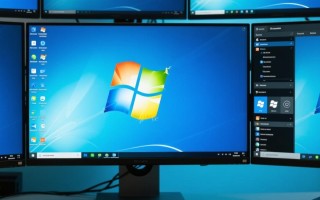
对于使用双屏或多屏的用户,Windows提供了灵活的布局管理功能,在“显示设置”中,系统会自动检测所有连接的显示器,用户可通过拖拽屏幕图标来匹配实际物理位置,确保鼠标移动方向符合直觉,每个显示器可独立设置分辨率、缩放比例甚至方向(如横向或纵向),扩展模式能让桌面跨多个屏幕显示,而复制模式则可将内容同步到所有屏幕,适合演示场景,若需快速切换显示模式,还可使用快捷键“Win + P”调用投影选项。
优化夜间模式与护眼功能
长时间使用电脑可能导致眼睛疲劳,Windows的夜间模式(或称“夜灯”)通过减少蓝光、调整色温来缓解这一问题,用户可在“设置”>“系统”>“显示”中开启夜灯,并自定义开启和关闭时间,例如与日落时间同步,部分设备还支持硬件级护眼技术,如DC调光或低蓝光认证,可在显示驱动设置中进一步优化,保持屏幕亮度与环境光匹配也能减轻视觉负担,建议避免在黑暗环境下使用高亮度屏幕。

校准颜色与高级显示选项
对于设计或摄影等专业用户,颜色准确性至关重要,Windows内置的“颜色校准”工具可帮助调整伽马值、亮度和对比度,确保屏幕显示接近真实色彩,路径为“设置”>“系统”>“显示”>“高级显示设置”>“颜色校准”,若需更专业的控制,可借助第三方校色仪或显卡控制面板(如NVIDIA Control Panel或AMD Radeon Software)进行精细调整,刷新率设置(如60Hz、120Hz)影响画面流畅度,高刷新率适合游戏或动态内容,但需显示器硬件支持。
常见问题与解决方案
在调整显示设置时,用户可能遇到黑屏、分辨率重置或驱动兼容性问题,若出现黑屏,可尝试进入安全模式卸载显卡驱动;若分辨率频繁重置,需更新显卡驱动或检查显示器线缆接口;部分旧软件因不支持高缩放比例而显示异常,可通过“设置”>“系统”>“显示”中的“修复缩放问题”选项调整。
FAQs

-
如何解决显示器无法显示最佳分辨率?
答:首先检查显卡驱动是否为最新版本,可通过设备管理器或显卡官网更新,若问题依旧,可能是线缆或显示器限制,尝试更换HDMI/DisplayPort线缆或联系显示器厂商确认支持的分辨率范围。 -
夜间模式开启后屏幕颜色偏黄,如何调整?
答:在“设置”>“系统”>“显示”>“夜灯”中,可通过滑动条调整色温强度,或自定义开启时间,若仍不满意,可暂时关闭夜灯,或使用第三方护眼软件(如f.lux)进行更细致的设置。