
在智能手机发展的早期阶段,Windows Phone以其独特的界面设计和流畅的用户体验吸引了众多用户,而在这个系统中,摇杆按钮作为一种特殊的交互方式,虽然不如触控普及,但在特定场景下发挥了重要作用,本文将围绕Windows Phone中的摇杆按钮展开,探讨其设计理念、应用场景以及与系统的融合。
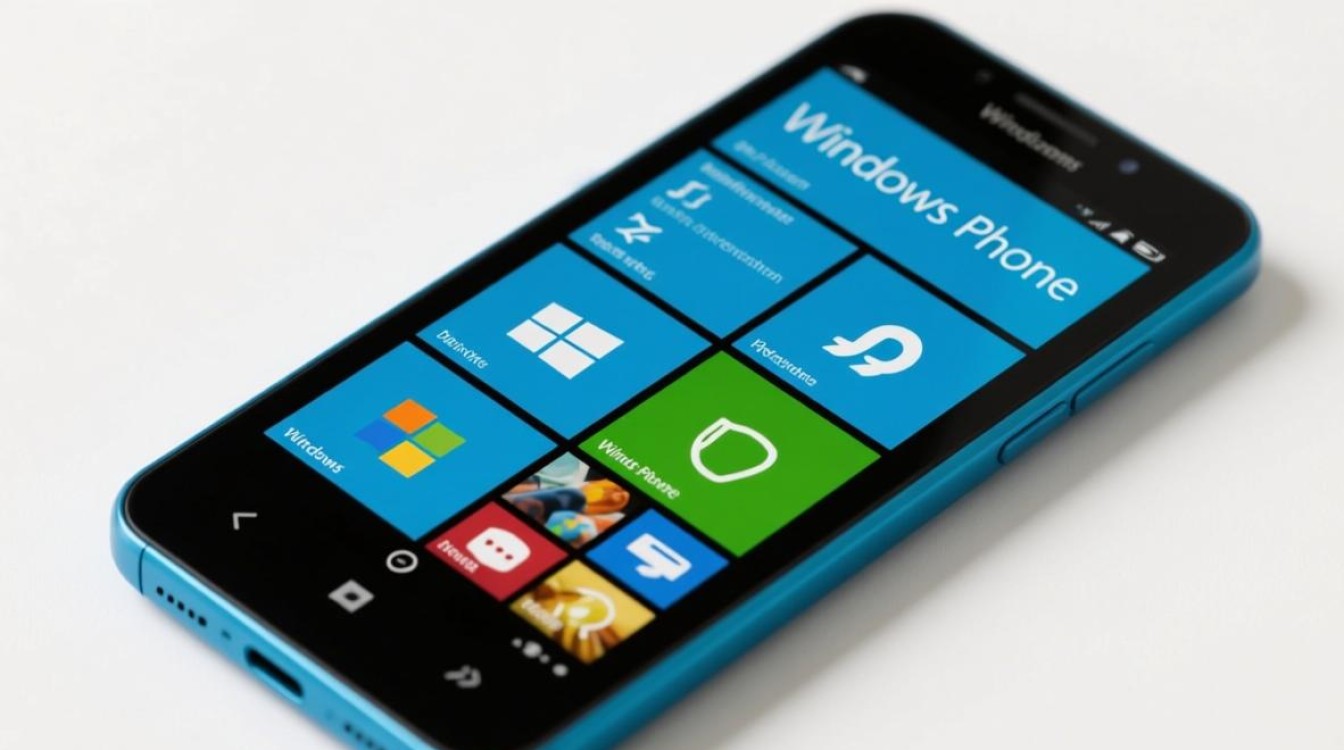
摇杆按钮的硬件设计与功能定位
Windows Phone的摇杆按钮并非所有机型都配备,主要出现在早期型号如HTC HD7、三星Omnia 7等设备上,它通常位于设备下方,是一个可物理按压的方向摇杆,类似于传统功能机上的导航键,其设计初衷是为了提升单手操作的便利性,尤其是在触控屏操作不够精准的场景下,摇杆支持上下左右四个方向的滑动,中心区域可作为确认键使用,这种设计延续了诺基亚时代手机的操作逻辑,为习惯了实体按键的用户提供了过渡方案。
从功能上看,摇杆按钮在Windows Phone系统中并非独立组件,而是与系统深度集成,用户可以通过摇杆快速切换应用、调整系统音量,或在菜单中进行选项选择,在主界面长按摇杆可直接启动Bing搜索,而在游戏中则可作为方向控制键使用,这种多功能性使其成为触控操作的有效补充,而非替代品。
系统交互中的摇杆应用
Windows Phone的Metro界面以动态磁贴和流畅动画著称,而摇杆按钮的加入为这一界面提供了另一种交互维度,在主屏幕中,用户可通过摇杆快速左右滑动切换页面,上下滑动则可调整动态磁贴的大小,这种操作方式相比触控滑动更精准,尤其适合在单手握持设备时快速导航。
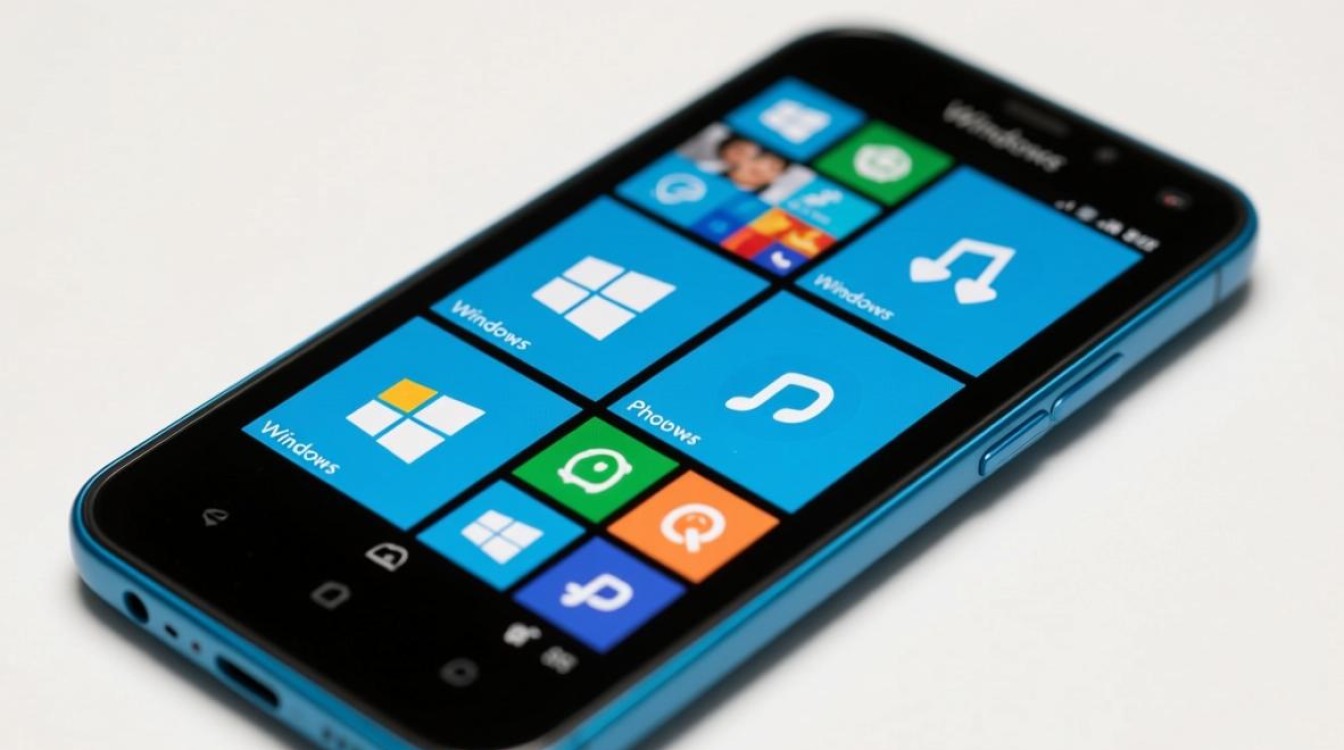
在应用层面,摇杆按钮的作用因场景而异,对于系统自带的应用,如邮件、联系人等,摇杆可帮助用户快速定位选项或切换文件夹;而在第三方应用中,开发者可选择是否支持摇杆操作,在游戏《愤怒的小鸟》中,摇杆可用于调整发射角度,提升了操作的自由度,由于Windows Phone后期逐渐放弃实体按键设计,支持摇杆的应用数量有限,其功能更多体现在系统级操作中。
摇杆按钮的局限性与市场反馈
尽管摇杆按钮在特定场景下具有一定优势,但其局限性也较为明显,触控屏的普及使得实体按键逐渐成为冗余设计,摇杆的存在增加了设备的厚度和成本,Windows Phone的应用生态相对薄弱,多数开发者未针对摇杆进行优化,导致其实用性大打折扣,用户对触控操作的偏好也使得摇杆按钮的受众范围较小,最终在后续机型中被取消。
从市场反馈来看,早期配备摇杆的Windows Phone机型评价褒贬不一,部分用户认为其提升了操作效率,尤其是对于手型较大的用户;但也有声音指出,摇杆与触控屏的交互逻辑存在冲突,容易误操作,随着微软放弃Windows Phone项目,摇杆按钮也随之成为历史,仅作为该系统发展过程中的一个特殊存在被少数用户铭记。
相关问答FAQs
Q1:Windows Phone的摇杆按钮是否支持自定义功能?
A1:原生系统中,摇杆按钮的功能是固定的,无法由用户自定义,上下滑动调节音量、左右滑动切换页面等操作均由系统预设,部分第三方工具或越狱后(需设备支持)可能通过修改系统文件实现有限的自定义,但这并非官方支持的功能,且存在稳定性风险。
Q2:为什么Windows Phone后期机型取消了摇杆按钮设计?
A2:主要原因包括三点:一是触控屏技术成熟,用户更倾向于直观的触控操作;二是摇杆按钮增加了硬件成本和设备厚度,与Windows Phone追求的轻薄设计理念不符;三是应用生态未充分支持摇杆交互,其实际使用率较低,最终被微软放弃以简化设计。
标签: windows phone 摇杆按钮驱动 windows phone 手柄摇杆按钮 windows phone 摇杆按钮维修





