
Windows 8固件作为操作系统与硬件之间的桥梁,其稳定性和性能直接影响用户体验,本文将深入探讨Windows 8固件的核心功能、更新方法、常见问题及优化技巧,帮助用户全面理解并有效管理这一关键组件,确保系统高效运行。
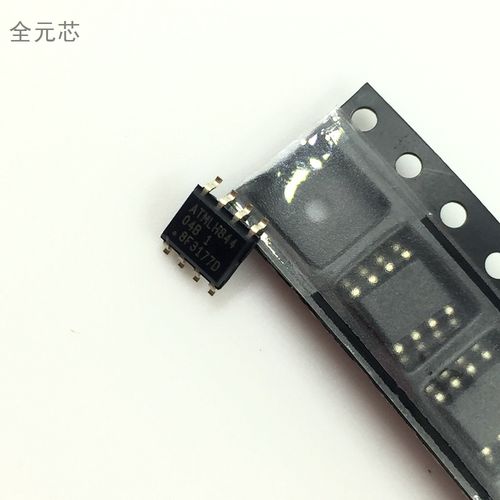
Windows 8固件是嵌入在设备硬件中的底层软件,负责初始化硬件、启动操作系统并提供硬件与软件之间的通信接口,与传统的BIOS相比,UEFI(统一可扩展固件接口)成为Windows 8的主流固件标准,它带来了更快的启动速度、更强的安全性和更好的硬件兼容性,UEFI支持Secure Boot功能,通过验证启动过程中的驱动程序和操作系统,防止恶意软件在系统启动前加载,显著提升了安全性。
固件更新的重要性
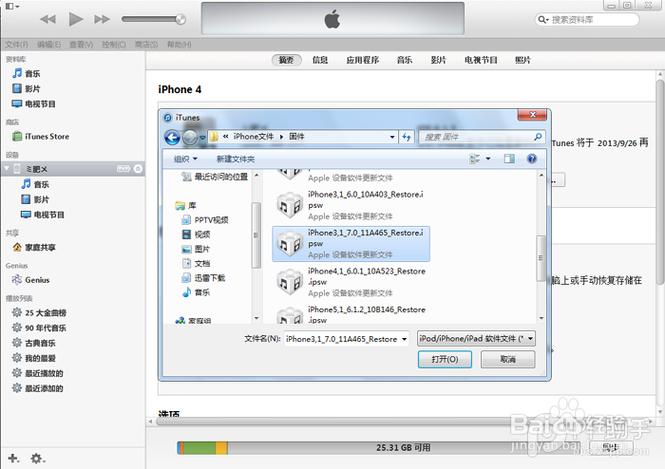
随着硬件技术的不断发展,固件更新成为维持系统稳定性的关键步骤,制造商通过发布新版本的固件修复已知漏洞、优化硬件性能或增强兼容性,对于Windows 8用户而言,定期更新固件可以解决诸如设备无法识别、系统频繁蓝屏或电池续航异常等问题,某些笔记本厂商的固件更新可能改进电源管理模块,从而延长电池使用时间。
如何更新Windows 8固件
更新固件需要谨慎操作,错误的步骤可能导致设备无法启动,以下是通用步骤:
- 确认设备型号:访问制造商官网,下载适用于您设备型号的最新固件文件。
- 备份重要数据:固件更新过程中断可能导致数据丢失,建议提前备份。
- 遵循官方指南:严格按照制造商提供的说明执行,例如使用BIOS更新工具或通过Windows更新推送的固件补丁。
- 避免中断:更新过程中确保设备连接稳定电源,避免断电或强制关机。
固件优化与故障排除
即使固件已更新,用户仍可能遇到问题。Secure Boot冲突可能导致某些Linux发行版无法启动,此时需进入UEFI设置调整启动模式。硬件加速功能若未正确配置,可能影响图形性能,需通过设备管理器检查驱动程序状态,对于高级用户,UEFI Shell提供了更底层的硬件控制能力,可用于诊断或修复固件相关问题。
常见问题解答(FAQ)
Q1: 如何确认我的设备是否使用UEFI固件?
A1: 在Windows 8中,按下Win + R键输入msinfo32,在“系统摘要”中查看“BIOS模式”或“固件类型”,若显示“UEFI”则已采用。
Q2: 固件更新失败后如何恢复?
A2: 部分设备提供BIOS恢复功能,通过特定按键组合(如Win + B)从备份固件启动,若无法解决,需联系制造商技术支持。
Q3: 更新固件会删除个人数据吗?
A3: 通常不会,但建议提前备份以防万一,某些特殊更新可能重置BIOS设置,需重新配置。
Q4: 可以自行修改固件代码吗?
A4: 不推荐,固件修改需要专业知识和工具,操作不当可能永久损坏硬件。
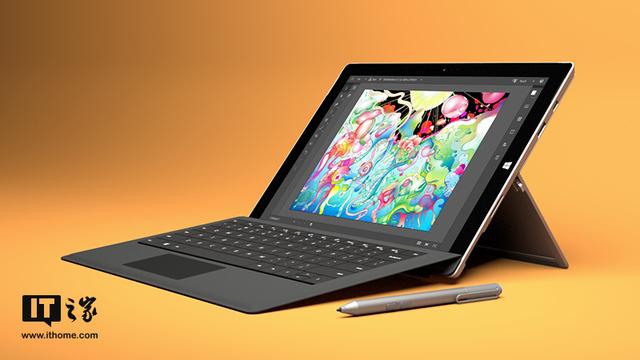
通过合理管理和更新Windows 8固件,用户可以充分发挥硬件潜力,确保系统安全稳定运行。





