
WINDOWS的窗口指的是一种图形用户界面(GUI)中的核心交互元素,它是操作系统与用户进行沟通的主要桥梁,通过窗口,用户可以直观地管理文件、运行程序、调整设置以及执行各种任务,窗口的设计旨在提供清晰、有序的操作环境,让复杂的计算机操作变得简单易行,以下将从多个角度详细解析WINDOWS窗口的定义、功能、类型及使用技巧。
窗口的基本概念
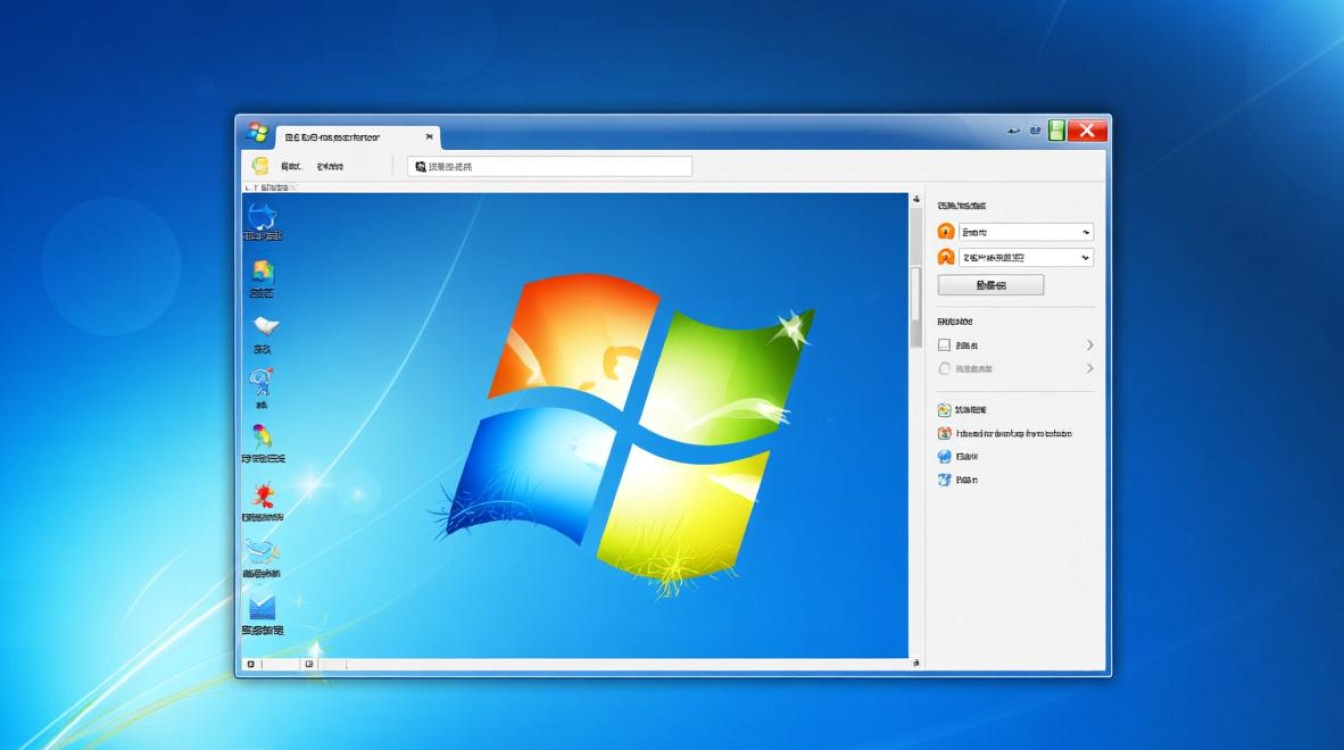
在WINDOWS操作系统中,窗口是一个矩形区域,用于显示程序、文件或文件夹的内容,每个窗口通常包含标题栏、菜单栏、工具栏、工作区和状态栏等组成部分,标题栏显示当前窗口的名称,并提供了最小化、最大化和关闭按钮;菜单栏包含各种命令选项,如文件、编辑、视图等;工具栏则提供常用功能的快捷按钮;工作区是窗口的主要显示区域,用于展示具体内容;状态栏则显示当前操作的状态信息,这些元素共同构成了一个完整的窗口界面,帮助用户高效地完成各项任务。
窗口的主要功能
窗口的核心功能是组织和展示信息,同时提供与计算机交互的途径,通过窗口,用户可以同时运行多个程序,每个程序都在独立的窗口中运行,互不干扰,这种多窗口设计极大地提高了工作效率,用户可以在不同窗口之间快速切换,实现多任务处理,窗口还支持调整大小、移动位置、排列顺序等操作,用户可以根据需要自定义窗口的布局,以适应不同的工作场景,用户可以将窗口并排显示,方便对比不同文件的内容,或者将窗口最小化到任务栏,暂时隐藏不常用的程序。
窗口的类型
WINDOWS中的窗口可以分为多种类型,每种类型都有其特定的用途和特点,最常见的窗口是应用程序窗口,如浏览器、文本编辑器等,它们用于运行各种软件,另一种是文件夹窗口,用于浏览和管理文件系统,用户可以通过窗口查看文件列表、创建新文件夹或执行文件操作,还有对话框窗口,通常用于显示提示信息或接收用户输入,例如保存文件时的“另存为”对话框,还有一种特殊的窗口称为控制面板窗口,用于调整系统设置,如网络、显示、声音等,不同类型的窗口在设计和功能上有所差异,但它们都遵循统一的基本操作逻辑,确保用户能够轻松上手。
窗口的使用技巧
掌握一些窗口的使用技巧可以显著提升操作效率,用户可以通过拖拽窗口的边缘或角落来调整其大小,或者双击标题栏来最大化/还原窗口,快捷键也是操作窗口的利器,如“Alt+Tab”可以快速切换窗口,“Win+D”可以最小化所有窗口并显示桌面,WINDOWS还提供了窗口 snapping 功能,用户只需将窗口拖到屏幕边缘,系统会自动将其调整到半屏或全屏状态,对于需要同时查看多个窗口的用户,还可以使用“Win+左/右箭头”将窗口分屏显示,这些技巧不仅简化了操作流程,还能让用户更好地管理多任务环境。
窗口的历史演变
窗口的概念最早起源于施乐帕克研究中心的 Alto 计算机系统,随后被苹果公司的 Macintosh 操作系统采用,微软在 WINDOWS 1.0 中引入了窗口界面,并不断对其进行改进和完善,从早期的单窗口模式到现在的多窗口、多任务支持,WINDOWS窗口的设计经历了多次革新,WINDOWS 95 引入了任务栏,方便用户管理打开的窗口;WINDOWS 7 增加了 Aero 效果,使窗口更加美观;WINDOWS 10 则引入了虚拟桌面功能,进一步提升了多任务处理的灵活性,这些演变反映了用户需求的不断变化,也体现了技术的持续进步。
窗口对用户体验的影响
窗口的设计直接影响用户的使用体验,一个设计良好的窗口界面应该简洁、直观,让用户能够快速找到所需功能,清晰的图标、合理的布局和一致的操作逻辑都能降低用户的学习成本,窗口的视觉效果,如透明度、阴影和动画效果,也能增强用户的操作愉悦感,过于复杂的窗口设计可能会让用户感到困惑,因此微软在 WINDOWS 中不断优化界面,力求在功能丰富性和易用性之间找到平衡,对于开发者而言,遵循WINDOWS的窗口设计规范,确保应用程序窗口与系统风格一致,也是提升用户体验的重要手段。
相关问答FAQs
Q1: 如何在WINDOWS中快速切换窗口?
A1: 可以使用快捷键“Alt+Tab”来快速切换窗口,按住“Alt”键不放,然后反复按“Tab”键,可以在打开的窗口之间循环切换,松开“Alt”键即可选中当前窗口,还可以使用“Win+Tab”打开任务视图,通过点击或滑动来选择窗口。
Q2: 为什么有时窗口会无响应?
A2: 窗口无响应通常是由于程序运行错误或系统资源不足导致的,可以尝试以下方法解决:1. 右键点击任务栏中的无响应窗口,选择“结束任务”;2. 检查系统资源使用情况,关闭不必要的程序释放内存;3. 更新或重新安装问题程序,确保其与系统兼容,如果问题持续存在,可能需要检查系统是否存在病毒或硬件故障。
标签: Windows窗口功能详解 窗口操作对电脑体验影响 Windows窗口使用技巧





