
Windows电视同屏:实现方式与优势
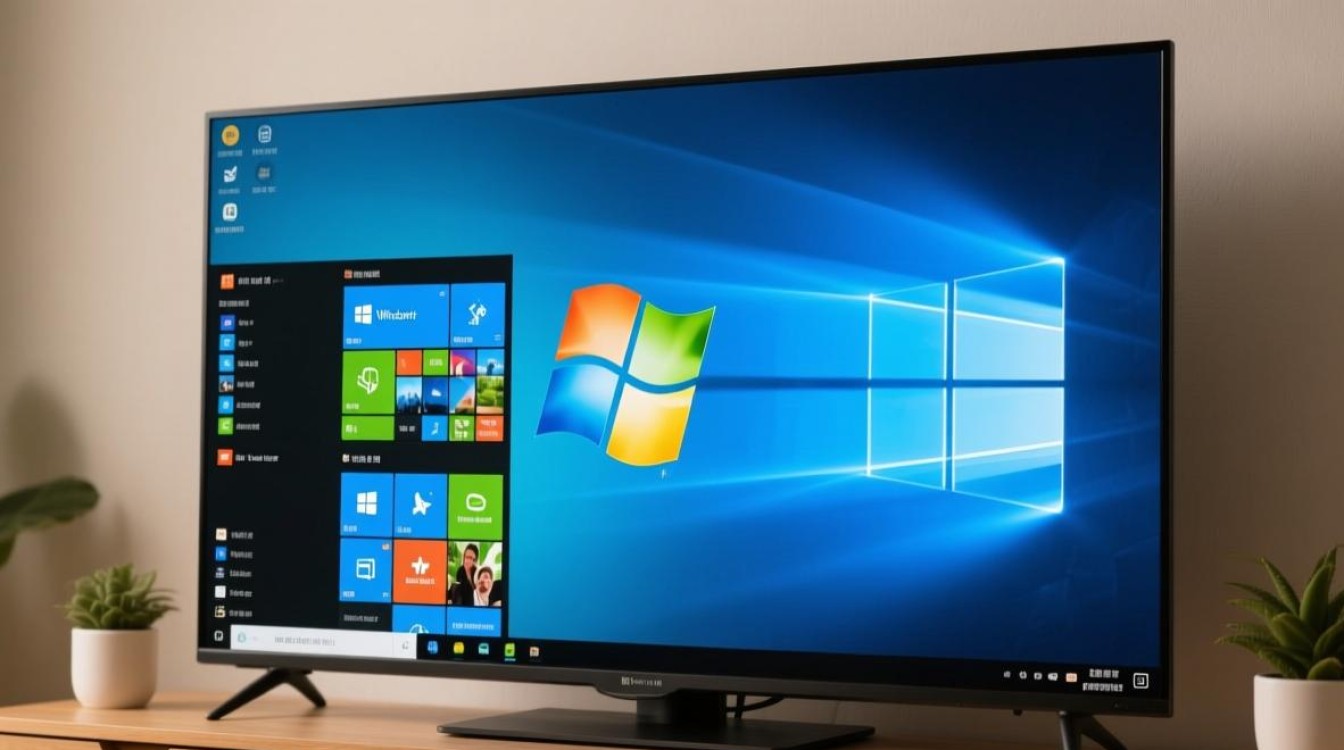
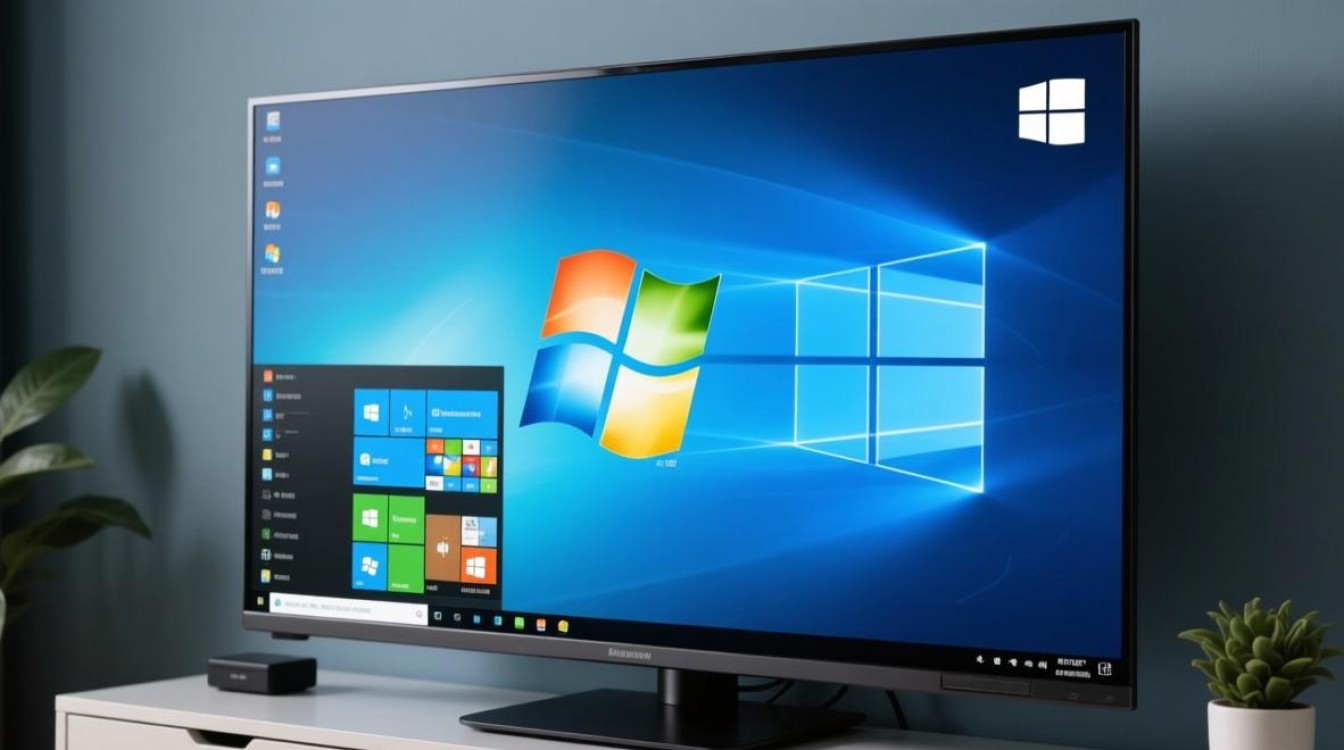
Windows电视同屏技术,就是将Windows电脑的屏幕内容实时投射到电视屏幕上,这一功能在家庭娱乐、办公演示、游戏场景中非常实用,能够大幅提升视觉体验和操作便利性,主流的实现方式包括无线投屏、有线连接以及第三方工具,用户可根据设备兼容性和使用需求选择合适的方法。

无线投屏:便捷高效的选择
无线投屏是目前最受欢迎的方式,尤其适合不想频繁插拔线的用户,Windows系统内置了“无线显示”功能(基于Miracast协议),支持与支持Miracast的电视或智能盒子直接连接,用户只需在Windows的“设置”中进入“系统”-“投影”,选择“连接到无线显示器”,电视端开启Miracast接收功能,即可快速完成配对。
支持DLNA的电视也可通过Windows的“媒体流”功能传输视频、图片等内容,但需注意DLNA主要用于媒体文件传输,无法实现屏幕实时镜像。
有线连接:稳定可靠的选择
对于追求稳定性的用户,有线连接是更可靠的选择,通过HDMI线将电脑与电视连接后,Windows会自动检测到外部显示设备,用户可通过“Win + P”快捷键切换显示模式,包括“仅电脑”“复制”“扩展”和“仅第二屏幕”。“复制”模式可实现屏幕同屏,适合演示或观影场景。
有线连接的优势在于延迟低、画质无损,且无需担心网络干扰,但缺点是灵活性较差,线材布置可能影响美观。
第三方工具:功能扩展的补充
若Windows内置功能无法满足需求,第三方工具是不错的补充,ApowerMirror、AirServer等软件支持跨平台投屏,兼容更多电视型号,并提供额外的功能如屏幕录制、远程控制等,部分工具还支持通过局域网或互联网进行投屏,适合远程协作场景。
第三方工具可能存在兼容性问题或需要付费使用,建议选择知名软件并注意安全性。
应用场景:从娱乐到办公的全面覆盖
Windows电视同屏的应用场景非常广泛,在家庭娱乐中,用户可将电脑中的电影、游戏画面投射到电视,享受大屏沉浸感;在办公场景中,同屏功能可用于会议演示,无需额外携带投影设备;对于教育或培训,同屏还能方便地展示课件内容,提升互动性。
部分用户还会通过同屏功能将手机屏幕投射到电视,但需借助Windows作为中介步骤,操作稍显复杂。
注意事项:优化使用体验
在使用Windows电视同屏时,需要注意以下几点:确保设备距离较近或网络信号良好,以减少无线投屏的延迟;检查电视是否支持相应的投屏协议(如Miracast或DLNA),避免兼容性问题;若画质不理想,可在Windows显示设置中调整分辨率和刷新率。
FAQs
Q1:Windows电视同屏延迟高怎么办?
A1:无线投屏延迟通常由网络信号或设备性能导致,建议将电脑和电视连接至同一5GHz频段Wi-Fi,或改用有线连接,关闭后台程序和降低屏幕分辨率也能改善延迟问题。
Q2:所有电视都支持Windows同屏吗?
A2:并非所有电视都支持,需确认电视是否内置Miracast或DLNA功能,若不支持,可通过外接智能电视盒子(如Chromecast、Apple TV)或使用第三方投屏工具实现。
标签: 电视无线投屏方法 手机投电视软件推荐 电脑同屏电视设置





