
在Windows系统中,显卡作为图形处理的核心组件,其性能直接关系到游戏体验、视频编辑效率乃至日常显示效果,无论是升级驱动、排查故障还是优化性能,准确掌握显卡信息都是第一步,本文将带你深入了解Windows下查看显卡信息的多种方法,从系统内置工具到专业命令行指令,助你全面掌握显卡状态,轻松应对各类技术需求。

使用设备管理器查看显卡信息
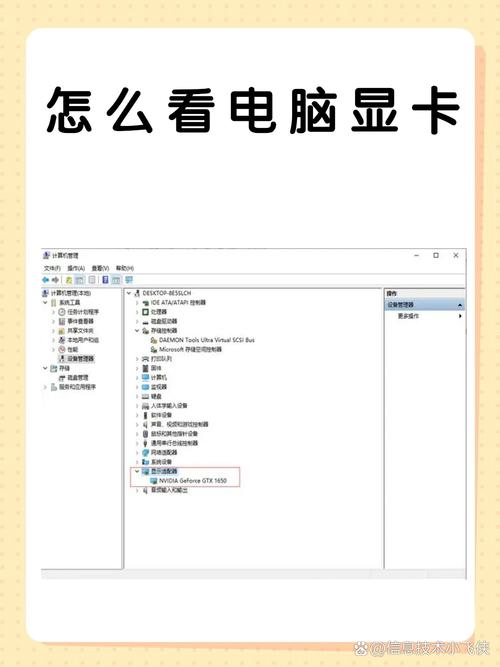
设备管理器是Windows系统管理硬件的核心工具,通过它可以快速查看显卡的基本型号和状态,按下Win + X键,选择“设备管理器”,展开“显示适配器”类别,你会看到系统中安装的所有显卡设备,包括集成显卡和独立显卡。右键点击目标显卡,选择“属性”,即可在“常规”选项卡中查看设备类型、制造商和驱动程序版本,若需更详细的硬件ID,切换到“详细信息”选项卡,通过下拉菜单选择“硬件ID”即可获取唯一标识符,便于精准匹配驱动或排查兼容性问题。
通过任务管理器监控显卡实时状态
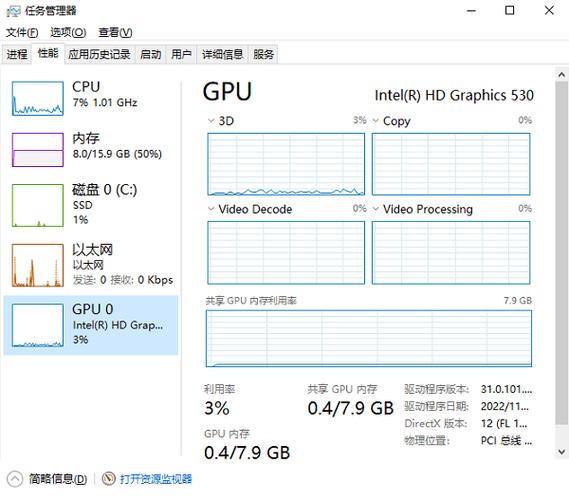
对于需要实时监控显卡性能的用户,任务管理器提供了简洁直观的界面,按下Ctrl + Shift + Esc打开任务管理器,切换到“性能”选项卡,点击左侧的“GPU”即可查看显卡的实时数据。任务管理器会显示GPU的使用率、内存占用、显存频率以及温度(部分硬件支持),若系统存在多个GPU,可通过下拉菜单切换查看,还能观察到GPU引擎、视频编码器等子系统的负载情况,帮助判断是否存在性能瓶颈或异常占用。
利用DXDiag工具获取完整显卡信息
DirectX诊断工具(DXDiag)是Windows内置的专项检测工具,能够提供显卡的全面技术参数,在“运行”对话框(Win + R)中输入dxdiag并回车,切换到“显示”选项卡,这里会列出显卡的芯片型号、显存容量、BIOS版本、驱动日期以及Direct功能支持情况(如DirectX版本、像素着色器版本等),若需保存报告,点击“保存所有信息”按钮,系统将生成包含硬件和软件详细信息的文本文件,方便后续分析或提交技术支持。
使用命令行工具(PowerShell/CMD)查询显卡信息
对于高级用户或需要批量处理的场景,命令行工具更为高效,打开PowerShell或CMD,输入以下命令之一:
wmic path win32_VideoController get name,adapterram,driverdate:通过WMI查询显卡名称、显存容量及驱动日期。GetComputerInfo | selectobject CsVideoController(PowerShell):获取系统信息中的显卡详情。
这些命令可快速提取关键参数,并可通过脚本自动化处理多台设备的显卡信息,适合系统管理员或技术人员批量操作。
第三方工具的专业级显卡检测
若需更深入的分析,如GPUZ、MSI Afterburner等第三方工具是理想选择,GPUZ能以极简界面展示显卡的核心频率、流处理器数量、总线宽度等底层参数,并支持实时监控和BIOS导出,而MSI Afterburner则侧重于性能调整,可监控温度、功耗、风扇转速,甚至支持超频功能,这些工具通常提供更专业的数据,适合硬件发烧友或需要极致性能优化的用户。
常见问题解答(FAQ)
为什么设备管理器中显示“标准VGA显卡”?
这通常表示系统未正确识别显卡型号,可能是驱动未安装或损坏,建议访问显卡官网下载最新驱动并重新安装。
如何确认显卡是否支持光线追踪?
在DXDiag或GPUZ中查看“DirectX支持”或“特性”列表,若显示“Ray Tracing”或“RT Core”则支持,也可通过游戏内的设置选项验证。
显存占用过高是否正常?
部分显存用于系统缓存或集成显卡共享,若独立显卡显存占用超过90%且伴随卡顿,可能是显存不足或程序异常。
如何清理显卡驱动残留?
使用DDU(Display Driver Uninstaller)在安全模式下彻底清除旧驱动,避免冲突,下载后按提示操作即可。
通过以上方法,你可以从基础到专业全面掌握Windows下的显卡信息查询技巧,无论是日常维护还是深度优化,都能游刃有余。
标签: Windows快速查看显卡型号方法 电脑显卡型号准确查询技巧 Windows系统显卡型号识别工具





