
在Windows 7平台上,许多经典游戏依然拥有忠实的玩家群体,但“Windows7lolfps”问题却常常让玩家在享受游戏乐趣时遭遇帧数骤降、画面卡顿的窘境,这一问题不仅影响游戏体验,更可能让你在激烈的对战中错失良机,本文将深入剖析Windows 7系统下FPS(每秒帧数)低下的根源,并提供一套系统性的解决方案,助你找回流畅的游戏体验。
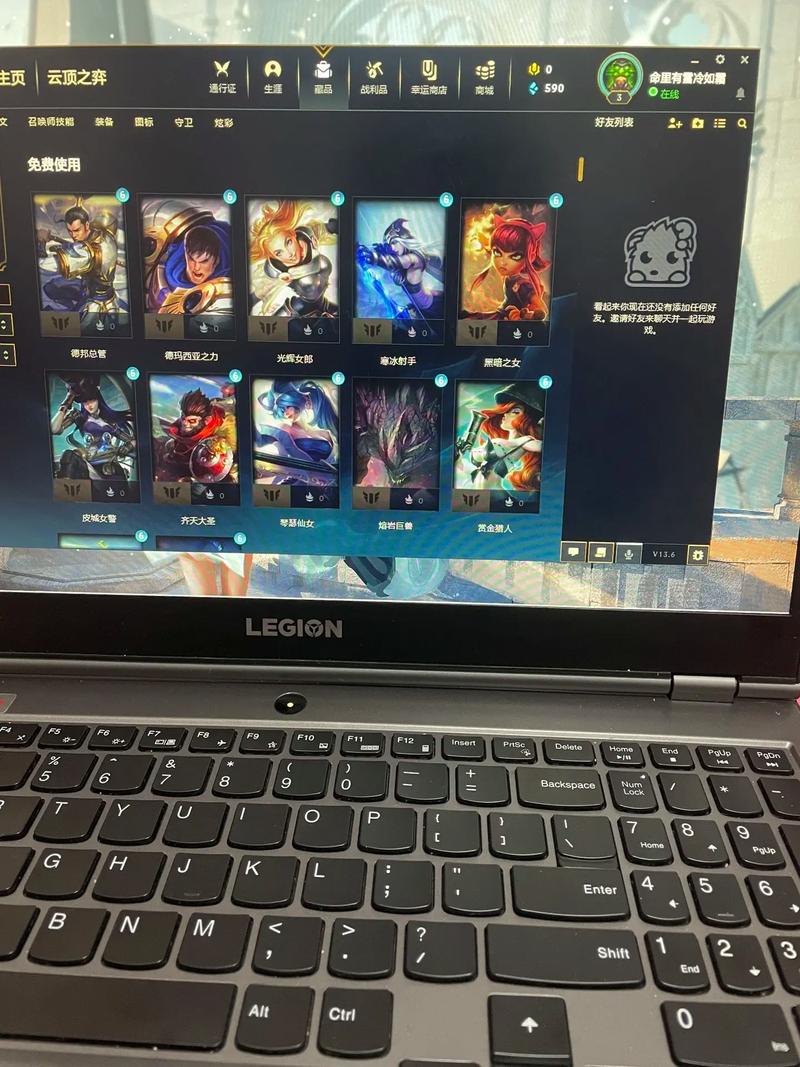
Windows 7作为一款经典的操作系统,其稳定性和兼容性深受老用户喜爱,随着硬件技术的不断进步和游戏对系统资源需求的增加,Windows7lolfps问题逐渐凸显,无论是《英雄联盟》这类竞技网游,还是《使命召唤》等单机大作,都可能因系统设置、驱动程序或硬件兼容性问题导致帧数不达标,要解决这一问题,我们需要从多个维度入手,逐一排查可能的原因。
驱动程序与系统更新:性能优化的基础
驱动程序是硬件与操作系统之间的桥梁,过时的显卡驱动往往是导致Windows7lolfps的首要原因,建议访问NVIDIA、AMD或Intel官网,根据你的显卡型号下载最新的驱动程序,并选择“清洁安装”选项以避免残留文件冲突,确保Windows 7已安装所有重要更新,尤其是.NET Framework和DirectX组件,这些更新对游戏性能至关重要。
电源计划与系统设置:释放硬件潜能
Windows 7默认的“平衡”电源计划可能会限制CPU和GPU的性能输出,进入“控制面板”>“电源选项”,将计划更改为“高性能”,以确保硬件在游戏中全速运行,关闭不必要的视觉效果,如“窗口动画淡入淡出”和“最大化/最小化动画”,这些设置会占用额外的CPU资源。
游戏内设置优化:平衡画质与帧数
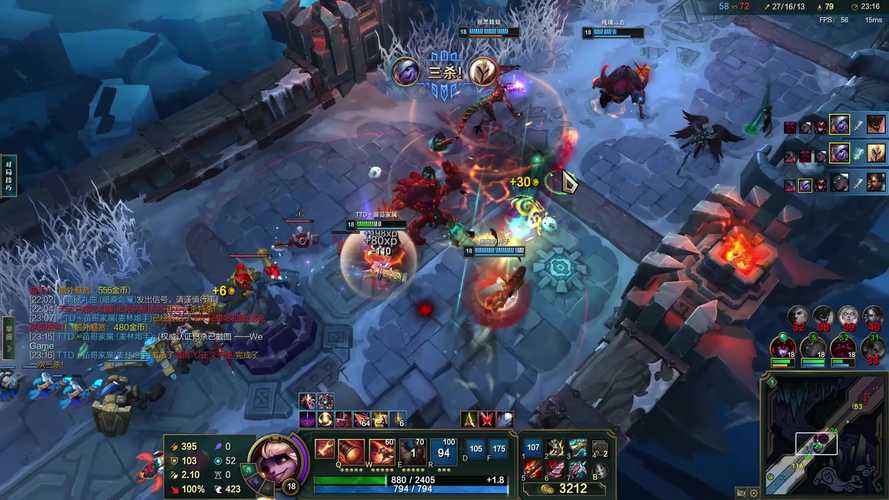
在游戏设置中,降低分辨率、关闭垂直同步(VSync)以及降低阴影、抗锯齿等特效,可以显著提升帧数,对于Windows7lolfps问题,建议先以最低画质运行测试,逐步调整各项设置,找到画质与帧数的最佳平衡点,确保游戏运行在独立显卡而非集成显卡上,部分笔记本需要通过“NVIDIA控制面板”或“AMD显卡设置”手动指定程序优先使用独显。
后台程序与系统资源清理:减少性能干扰
后台运行的程序(如聊天软件、下载工具)会占用大量CPU和内存资源,导致游戏帧数下降,通过任务管理器(Ctrl+Shift+Esc)结束不必要的进程,并定期清理系统垃圾文件,建议安装一款轻量级的杀毒软件,避免实时防护对游戏性能造成影响。
硬件兼容性与温度控制:物理层面的优化
如果你的硬件配置已接近游戏推荐要求,但仍遭遇Windows7lolfps,可能是硬件过热或电源不足所致,使用硬件监控软件(如HWMonitor)检查CPU和GPU的温度,若超过80℃,需清理散热器灰尘或更换硅脂,确保电源功率足够带动所有硬件,避免因供电不足导致的性能瓶颈。
常见问题解答(FAQ)
Q1:为什么我的游戏在Windows 7上帧数比Windows 10低?
A1:Windows 10的驱动模型和API(如DirectX 12)对游戏性能的优化更佳,而Windows 7的DirectX 11支持相对有限,Windows 10的调度机制更高效,能更好地分配硬件资源。
Q2:更新显卡驱动后反而出现Windows7lolfps,怎么办?
A2:可能是驱动版本与硬件或系统不兼容,建议回滚到稳定版本,或尝试“驱动清理工具”彻底卸载旧驱动后重新安装。

Q3:如何检查我的硬件是否支持游戏流畅运行?
A3:使用“System Requirements Lab”或“Can You Run It”等在线工具,输入你的硬件配置和游戏名称,即可获取详细的兼容性报告。
Q4:开启垂直同步(VSync)会降低帧数吗?
A4:VSync会将帧数锁定在显示器的刷新率(如60Hz),以防止画面撕裂,如果你的硬件无法稳定达到60帧,开启VSync可能会导致Windows7lolfps,建议仅在画面撕裂明显时开启。
通过以上方法,你可以有效解决Windows 7平台下的Windows7lolfps问题,让经典游戏重新焕发生机,优化是一个持续的过程,定期检查和维护系统设置,才能始终保持最佳的游戏体验。
标签: Windows7提升LOL FPS设置 Windows7系统LOL卡顿优化 Windows7玩LOL帧数低解决





