
Windows触控板作为现代笔记本电脑的核心输入设备,早已超越了基础的点击与滚动功能,演变为集精准操作、手势控制和个性化设置于一体的多功能工具,无论是日常办公、创意设计还是休闲娱乐,掌握Windows触控板的各种特性都能显著提升使用效率,以下将从基础操作、高级手势、个性化设置及特殊功能四个维度,全面解析Windows触控板的核心功能。
基础操作:精准点击与流畅滚动
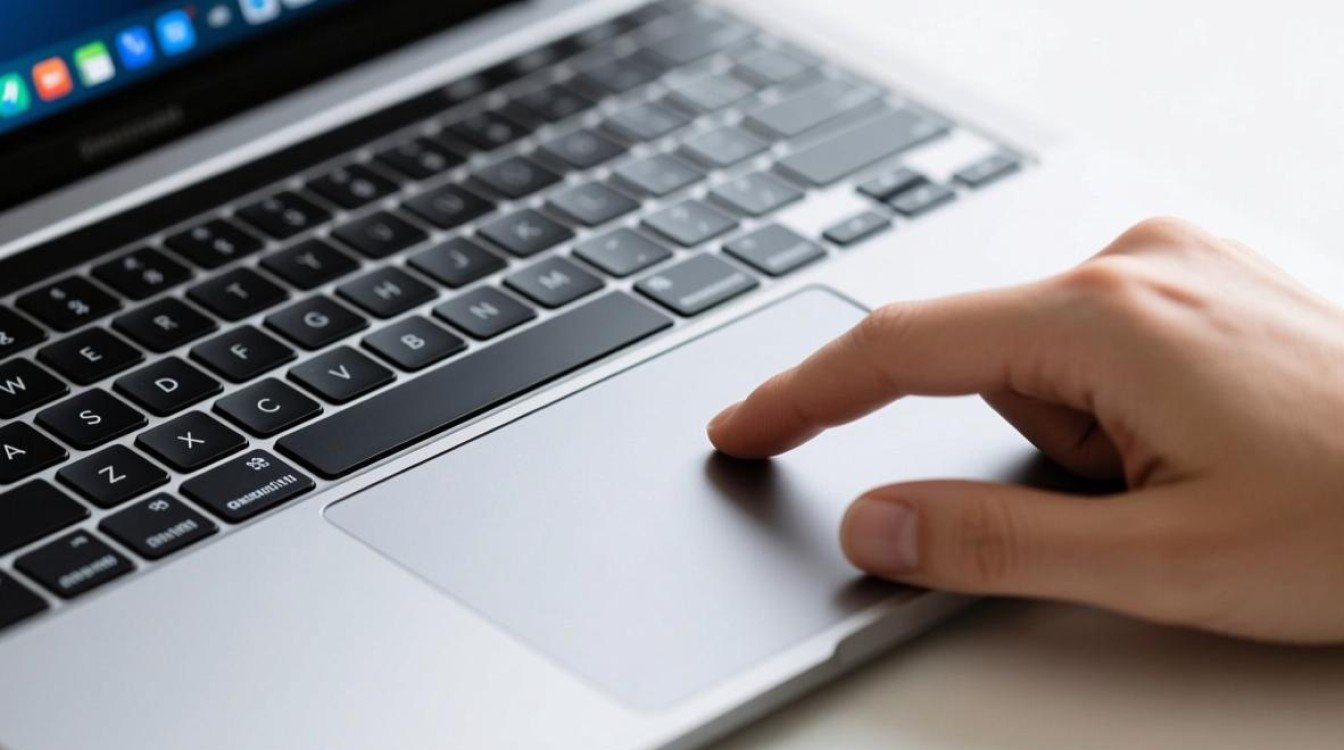
触控板最基础的功能是模拟鼠标操作,满足日常点击、移动和导航需求,在点击方式上,Windows触控板支持“单击左键”“单击右键”和“双击”三种基本操作,用户可通过单指轻击完成文件选择、图标拖拽等动作;双指轻击则常用于打开文件或程序,部分触控板还支持“压力触控”,通过按压力度区分轻重点击,例如轻击打开链接、重击执行快捷菜单命令。
滚动功能是提升阅读效率的关键,Windows触控板支持“单指垂直滚动”,上下滑动即可浏览网页、文档或图片列表;而“双指横向滚动”则方便快速切换表格列或时间线视图,部分触控板还配备了“惯性滚动”技术,滑动手指后内容会继续滚动一段距离,模拟鼠标滚轮的滚动效果,操作更自然流畅。
高级手势:多指协同提升效率
随着触控板技术的迭代,多指手势已成为Windows系统的核心功能,通过不同数量手指的组合操作,可实现快速切换任务、管理窗口等高效操作。
三指手势是Windows 10和11系统的“效率担当”:三指向上滑动可快速打开“任务视图”,查看所有打开的窗口;三指向下滑动可最小化所有窗口,返回桌面;三指左右滑动则能在已打开的应用间快速切换,类似Alt+Tab的功能,但操作更直观。
四指手势则侧重于多任务管理:四指向上滑动可打开“任务视图”并显示虚拟桌面,方便创建多个独立工作空间;四指向下滑动可关闭当前所有窗口;四指左右滑动可在不同虚拟桌面间切换,适合需要多场景办公的用户。
部分高端触控板还支持“自定义手势”,用户可通过系统设置将特定手势与快捷键、程序启动等功能绑定,例如三指点击打开计算器、四指滑动切换输入法等,进一步贴合个人使用习惯。
个性化设置:触控板“量身定制”
Windows系统允许用户根据使用习惯调整触控板的灵敏度、点击方式及功能分配,让设备更贴合个人需求。
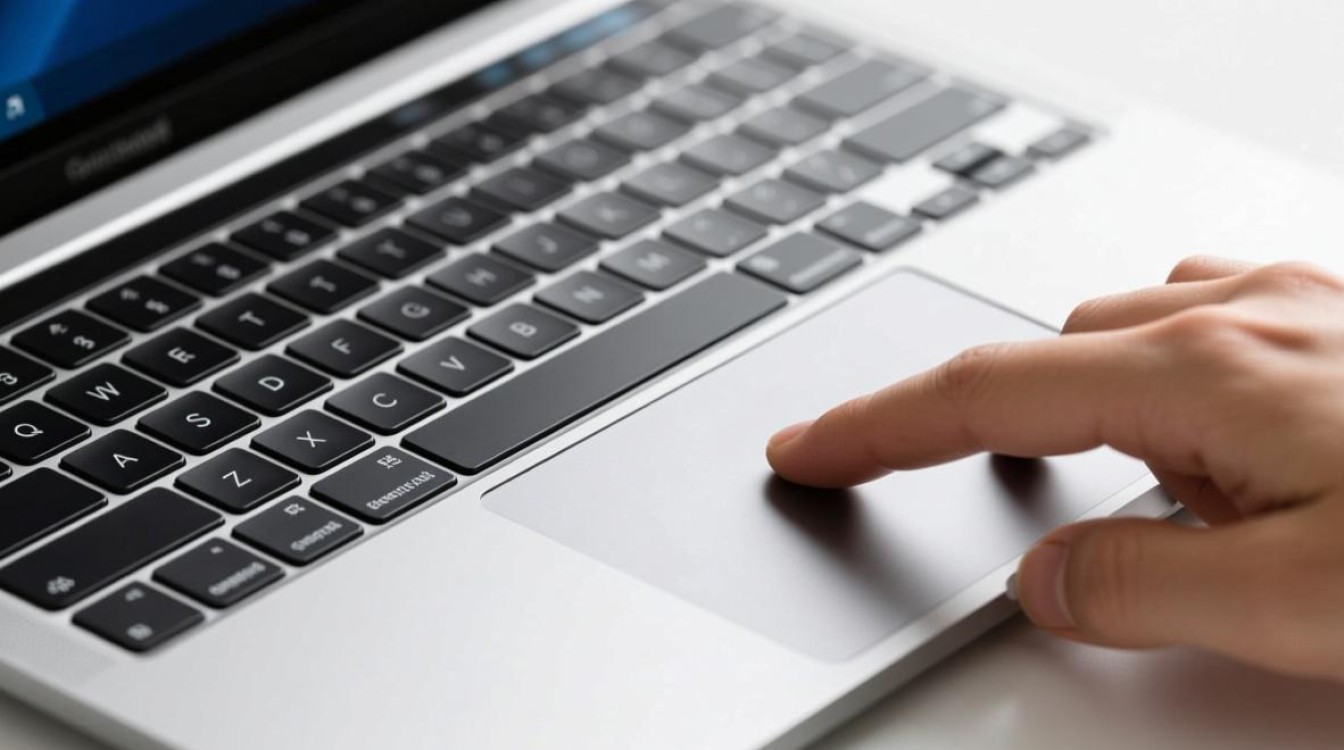
在“设置-设备-触控板”菜单中,用户可调节“指针速度”和“滚动速度”:指针速度越高,手指移动时光标响应越快;滚动速度则影响页面滚动的流畅度,对于习惯物理按键的用户,可开启“点击时包含右键单击”选项,避免误触;而“轻击拖拽”功能允许用户在轻触状态下拖动文件,无需长按,操作更便捷。
触控板的“手势”设置区域提供了丰富的自定义选项,可开启“三指轻点以打开搜索”功能,快速调用系统搜索;或关闭“双指滚动时的自然滚动”,让滚动方向与鼠标滚轮保持一致,避免操作混淆,部分触控板支持“触控板动画效果”,如任务视图切换时的平滑过渡,提升视觉体验。
特殊功能:适配不同场景需求
除了基础操作和手势,Windows触控板还针对特定场景设计了专属功能,满足专业用户或特殊群体的需求。
精确指针控制是设计工作者的福音,在绘图软件中,触控板可模拟数位板的部分功能,通过“触控笔模式”实现更精细的线条绘制,部分触控板还支持“压力感应”,根据按压力度调整笔触粗细,配合Windows Ink功能,可在画图3D等应用中进行创意设计。
无障碍功能体现了触控板的人文关怀,系统内置“鼠标键”功能,允许用户通过数字键盘控制触控板光标,方便行动不便的用户操作;而“筛选键”可忽略短暂或重复的触控输入,避免误触,触控板还支持“语音控制”联动,通过语音指令执行点击、滚动等操作,进一步提升无障碍体验。
对于商务用户,触控板的“设备配对”功能可实现跨设备操作,部分支持触控板共享的设备(如Surface Duo)允许用户通过一个触控板同时控制手机和电脑,文件传输、窗口切换一气呵成,提升多设备协作效率。
相关问答FAQs
Q1:Windows触控板的三指手势失灵怎么办?
A:三指手势失灵通常与系统设置或驱动程序有关,首先进入“设置-设备-触控板”,检查“三指手势”相关选项是否开启;若已开启但无响应,可尝试更新触控板驱动程序(通过设备管理器或厂商官网下载最新驱动),重启电脑或运行“疑难解答”工具(设置-系统-疑难解答)也能解决临时性故障。
Q2:如何让触控板滚动更流畅,避免卡顿?
A:触控板滚动卡顿可能与驱动程序、系统设置或硬件灰尘有关,首先在触控板设置中开启“惯性滚动”并调整“滚动速度”至适中;若问题依旧,可更新触控板驱动或使用系统自带的“硬件疑难解答”检测硬件问题,对于长期使用的设备,可使用软布清理触控板表面,避免灰尘或污渍影响传感器灵敏度。
标签: Windows触控板快捷键大全 新手Windows触控板使用技巧 触控板功能设置教程





