
在数字家庭娱乐的浪潮中,将Windows设备中的视频、音乐或图片内容无线投射到大屏设备已成为提升体验的关键,本文将深入探讨Windows DLNA投屏技术,从其工作原理、设置步骤到高级技巧,助您轻松实现跨设备无缝共享,打造沉浸式家庭影院氛围,让您的多媒体内容在更大屏幕上绽放光彩。
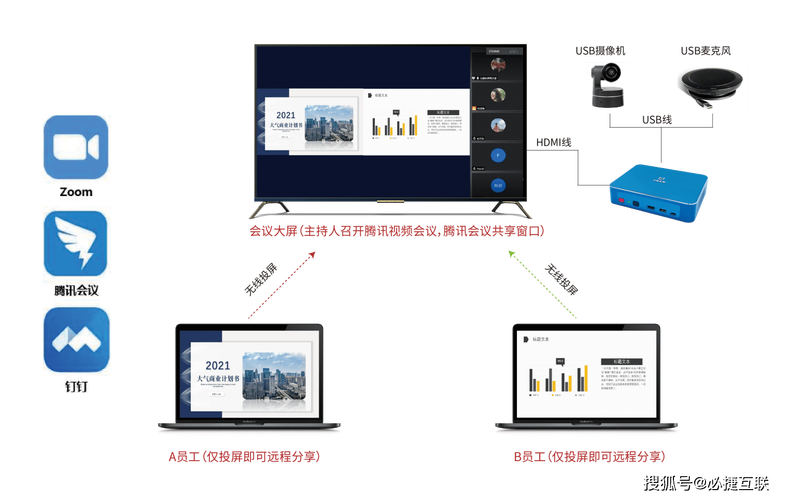
Windows DLNA投屏的核心概念
DLNA(Digital Living Network Alliance)是一种跨设备媒体共享协议,允许兼容的设备在家庭网络中传输和播放多媒体内容,Windows系统内置了DLNA功能,通过“媒体流”(Media Streaming)功能,您可以将电脑中的文件推送到智能电视、游戏机或支持DLNA的音响设备上,其核心优势在于无需额外安装软件,仅需确保设备在同一局域网内即可实现投屏。
准备工作:确保设备兼容与网络连接
在开始投屏前,需完成以下设置:
- 设备兼容性检查:确认接收设备(如电视、音箱)支持DLNA协议或其衍生技术(如Miracast),大多数现代智能电视和游戏机(如PlayStation、Xbox)均兼容此功能。
- 网络环境配置:确保Windows设备与接收设备连接至同一WiFi网络,避免因网络隔离导致投屏失败。
- 启用Windows媒体流:在Windows设置中,进入“系统 > 显示 > 高级显示设置”,或通过“控制面板 > 网络和共享中心 > 媒体流”开启相关功能。
详细步骤:实现Windows DLNA投屏
配置Windows媒体流
- 打开“控制面板”,搜索“媒体流”并进入“媒体流选项”。
- 点击“启用媒体流”,选择“允许所有设备”或自定义允许的设备列表。
- 为媒体库命名(如“客厅电视”),并选择共享的媒体类型(视频、音乐、图片)。
使用Windows自带应用投屏
- 通过“电影和电视”应用
打开“电影和电视”应用,播放目标文件后,点击播放界面的“投屏”图标(通常为一个显示器与WiFi符号的组合),在设备列表中选择接收设备。 - 通过“照片”应用投屏图片
在“照片”应用中打开图片,点击右上角的“投屏”按钮,选择目标设备。
第三方工具增强体验
若需更灵活的控制,可借助第三方工具如Plex或Universal Media Server,这些工具支持转码格式、远程访问等功能,适合高级用户。
高级技巧与优化
- 网络带宽优化:若投屏卡顿,可尝试将媒体文件存储在SSD上或通过有线连接提升传输速度。
- 音频同步调整:部分接收设备可能存在音画延迟,可在Windows设置中调整“音频视频同步”选项。
- 隐藏不想共享的文件:在媒体库设置中,排除特定文件夹(如“下载”目录),避免杂乱内容出现在投屏列表中。
常见问题解答(FAQ)
Q1: 为什么我的Windows设备无法找到接收设备?
A: 请检查双方是否在同一网络,且接收设备已开启DLNA功能,尝试重启路由器或关闭防火墙临时测试。
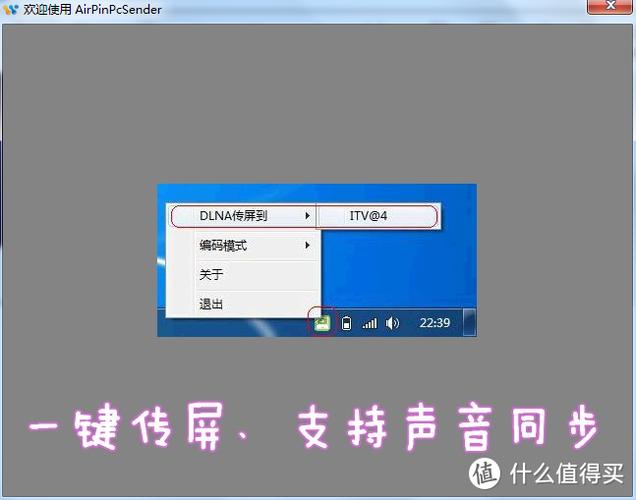
Q2: 投屏时提示“格式不支持”怎么办?
A: DLNA对格式支持有限,建议使用格式工厂等工具将视频转换为MP4(H.264编码)或MKV等通用格式。
Q3: 能否同时投屏到多个设备?
A: Windows原生功能不支持多设备同时投屏,但可通过第三方工具如Plex实现多端输出。
Q4: 投屏后声音从电脑发出而非电视?
A: 在Windows设置中进入“声音”,将默认播放设备更改为接收设备或选择“连接到无线显示器”。
通过以上步骤与技巧,您可充分发挥Windows DLNA投屏的潜力,让家庭娱乐体验更上一层楼,无论是重温经典电影还是分享照片集锦,这一技术都将为您带来便捷与享受。
标签: Windows手机DLNA投屏教程 电视接收不到手机DLNA投屏信号怎么办 安卓手机DLNA连接电视失败解决方法





