
在数字化转型的浪潮中,Windows LTSB(Long Term Servicing Branch)作为微软推出的企业级长期稳定版本,凭借其极致稳定性、无功能更新干扰和高度可控性,成为金融、医疗、工业等关键行业用户的理想选择,由于其特殊的授权渠道和下载机制,许多用户对“Windows LTSB怎么下载”感到困惑,本文将作为您的技术指南,从LTSB的核心特性、获取途径、详细下载步骤到注意事项,为您提供全方位、深度的解析,助您合法合规地部署这一企业级利器。
Windows LTSB是微软Windows 10/11企业版的一个特殊分支,其核心优势在于提供长达10年的支持周期,期间仅接收安全性和关键修复更新,避免了功能更新带来的兼容性风险和重新培训成本,与常规消费者版本不同,LTSB并非通过公开渠道免费下载,而是需要通过Volume License Service Center (VLSC) 或 Microsoft Endpoint Manager 等企业授权平台获取,下载LTSB的前提是您必须拥有合法的企业授权协议(EA) 或 批量许可协议(VL),个人用户无法直接申请。
第一步:确认授权资格与访问VLSC
在开始下载之前,请务必确认您的组织已与微软签订批量许可协议,您需要使用与协议关联的微软账户(Microsoft Account) 登录 Volume License Service Center (VLSC),如果您的账户没有批量许可权限,将无法看到LTSB等企业版产品的下载选项,登录后,在VLSC仪表板中导航至“许可证”或“产品”部分,找到Windows 10/11企业版相关的授权,确保其状态为“有效”。
第二步:在VLSC中定位LTSB产品
成功登录VLSC后,使用搜索功能输入“Windows 10 LTSB”或“Windows 11 LTSC”(注:Windows 11中LTSB已更名为LTSC,即Long Term Servicing Channel),在搜索结果中,您会看到不同版本(如1809、21H2等)和架构(x86、x64)的选项,企业版LTSB通常分为多个SKU(如Windows 10 Enterprise LTSC),请根据您的需求选择,点击产品名称进入详情页,您将看到“下载”或“密钥”选项。
第三步:下载安装文件与激活密钥
在LTSB产品详情页,您可以选择下载ISO镜像文件或数字授权文件,ISO文件是完整的安装介质,建议通过下载管理器下载,因为文件较大(通常超过4GB),且VLSC提供的下载链接有时效性,下载完成后,使用虚拟光驱工具或刻录ISO到U盘,即可进行离线安装,请务必记录或下载与该产品关联的批量许可密钥(Product Key),这是激活LTSB的必要凭证。
第四步:通过Microsoft Endpoint Manager部署(可选)
对于拥有Microsoft Endpoint Manager (MEM) 的企业,还可以通过云下载或Windows Autopilot方式批量部署LTSB,在MEM管理门户中,创建自定义Windows映像时,可以选择“企业版LTSC”作为版本源,并配置企业策略(如禁用自动更新、预装应用等),实现大规模标准化部署,这种方式的优势在于集中管理和一致性保障,适合中大型企业环境。
注意事项与最佳实践
- 版本选择:LTSB并非最新版本,例如Windows 10 LTSC 2019基于1809,Windows 11 LTSC 2025基于22H2,请确保所选版本与您的硬件驱动和业务软件兼容。
- 更新策略:虽然LTSB不接收功能更新,但仍需定期安装月度安全更新,建议通过Windows Server Update Services (WSUS) 或 Microsoft Endpoint Configuration Manager 进行集中管控。
- 激活问题:安装完成后,使用批量许可密钥激活,若提示“产品密钥无效”,请检查VLSC中的密钥是否与版本和架构匹配,或联系微软批量许可支持。
- 功能限制:LTSB默认不包含Microsoft Store、Edge浏览器等部分应用,如需启用,需通过组策略或DISM工具手动安装。
常见问题解答(FAQ)
Q1:个人用户能否下载Windows LTSB?
A1:不能,Windows LTSB仅面向批量许可企业客户,个人用户只能使用Windows家庭版或专业版,且无法获得长期支持。
Q2:LTSB和LTSC有什么区别?
A2:Windows 10中称为LTSB(Long Term Servicing Branch),Windows 11中更名为LTSC(Long Term Servicing Channel),两者本质相同,均提供长期稳定支持。
Q3:下载LTSB的ISO文件后,如何制作启动U盘?
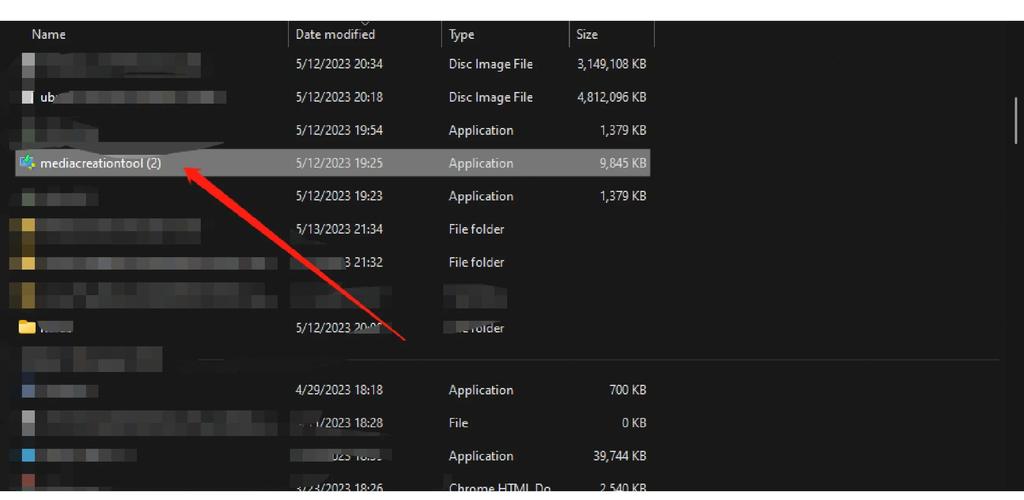
A3:可以使用微软官方工具“Media Creation Tool”或第三方工具如“Rufus”,选择ISO文件并指定U盘,格式选择“GPT”(针对UEFI主板)或“MBR”(针对传统BIOS)。
Q4:LTSB支持多长时间更新?
A4:LTSB的支持周期为10年,分为“主流支持”(前5年,提供安全和非安全更新)和“扩展支持”(后5年,仅提供安全更新)。
Q5:能否从常规版本升级到LTSB?
A5:不能,LTSB只能通过全新安装部署,升级会提示版本不兼容,建议提前备份数据,使用ISO文件安装后再还原。
通过以上步骤,您即可顺利完成Windows LTSB的下载与部署,作为企业级用户,合法获取并合理利用LTSB,将为您的业务系统构建坚如磐石的基础,如有更多技术细节疑问,欢迎随时咨询微软官方企业支持渠道。
标签: Windows LTSB 2016 下载地址 Windows LTSB 企业版激活密钥 Windows LTSB 与 LTSC 版本区别





