
在当今多元化的计算环境中,许多用户需要在不同的操作系统之间切换或共存,以满足工作、学习或娱乐的需求,Ubuntu、macOS和Windows作为三大主流操作系统,各自拥有独特的优势和适用场景,本文将详细介绍这三个系统的特点、安装方法及共存方案,帮助用户更好地理解和选择。

Ubuntu:开源与自由的代表
Ubuntu是一款基于Linux的开源操作系统,以其稳定性、安全性和高度的可定制性受到开发者和技术爱好者的青睐,系统默认采用GNOME桌面环境,界面简洁现代,同时支持丰富的软件源,用户可通过命令行或图形界面轻松安装各类应用。
对于新手用户,Ubuntu提供了友好的安装体验,支持与Windows的双系统引导,安装前需使用工具如“启动盘创建器”制作安装U盘,并在BIOS中开启安全启动,安装过程中,系统会自动分配磁盘空间,用户需注意保留Windows分区以避免数据丢失,Ubuntu的软件中心提供了大量免费应用,如LibreOffice办公套件、GIMP图像编辑器等,满足日常需求。
macOS:苹果生态的核心
macOS是苹果公司为其Mac系列电脑开发的专属操作系统,以其流畅的用户体验、强大的多媒体处理能力和与iOS设备的无缝协同著称,系统基于Unix内核,具备优秀的稳定性和安全性,同时通过App Store提供了丰富的专业软件,如Final Cut Pro、Logic Pro等。
macOS的安装通常与硬件绑定,用户需在Mac电脑上通过恢复功能或安装U盘进行系统重装,对于非苹果硬件,虽然存在“黑苹果”解决方案,但涉及复杂的驱动适配和法律风险,不建议普通用户尝试,macOS的优势在于其与iPhone、iPad等设备的联动,如通过iCloud同步数据、Handoff功能跨设备接力任务等,构建了高效的生态系统。

Windows:兼容性与普及度的选择
Windows作为全球市场份额最高的操作系统,以其广泛的硬件兼容性和丰富的商业软件支持成为企业和个人用户的首选,系统支持从入门级到高端的各种硬件设备,同时提供对.NET框架、Microsoft Office等企业级应用的完美支持。
Windows的安装过程相对简单,用户可通过官方工具创建安装介质,按照向导完成分区和系统部署,对于需要多系统并存的用户,Windows支持与Ubuntu、macOS的双或多系统引导,但需注意引导管理器的配置,避免启动冲突,Windows的更新机制和驱动支持较为完善,用户可轻松获得硬件兼容性和安全补丁。
多系统共存的实践指南
许多用户希望在一台设备上同时使用多个操作系统,以兼顾不同场景的需求,实现多系统共存的关键在于合理的磁盘分区和引导管理。
- 磁盘分区规划:在安装第一个系统时,需预留未分配空间供后续系统使用,安装Windows后,可使用磁盘管理工具压缩分区,为Ubuntu创建至少20GB的空间。
- 引导顺序设置:安装新系统时,引导程序(如GRUB)会自动识别已安装的系统,用户可在BIOS中调整启动顺序,默认进入常用系统。
- 数据备份:多系统操作存在误分区的风险,建议提前备份重要数据,并使用分区工具(如GParted)谨慎操作。
系统选择与优化建议
选择操作系统需根据具体需求权衡,开发者可能更倾向于Ubuntu的开源工具链,设计师则可能偏好macOS的色彩管理和专业软件,而普通用户或企业员工可能依赖Windows的兼容性和易用性。
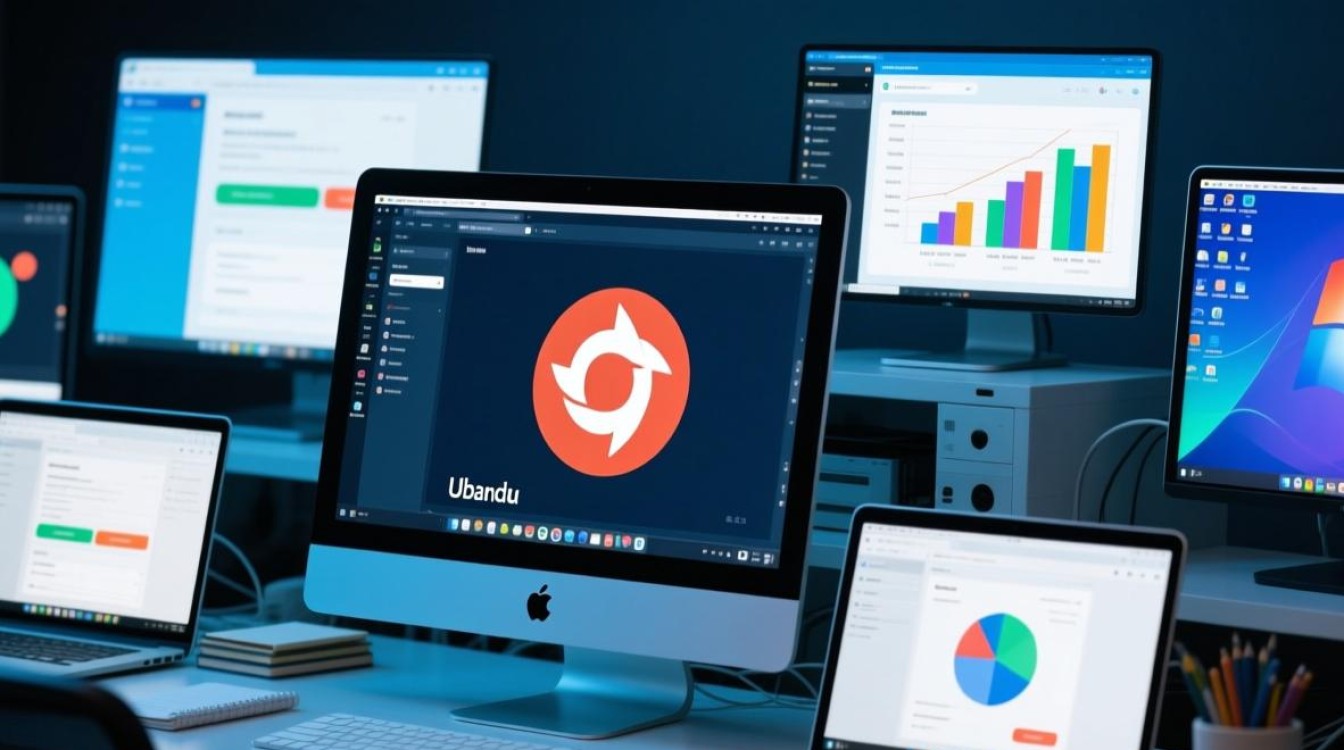
优化方面,Ubuntu可通过安装Tweak工具调整系统设置,提升流畅度;macOS建议定期清理缓存和后台进程;Windows则可关闭非必要启动项和视觉效果,以提升性能。
相关问答FAQs
Q1:在一台电脑上同时安装Ubuntu、macOS和Windows是否可行?
A1:理论上可行,但需满足硬件条件(如支持UEFI引导的Intel或AMD CPU)和严格的分区规划,由于macOS的硬件限制,通常仅在Mac设备上实现三系统共存,且需谨慎处理引导顺序和驱动问题,普通用户建议优先选择双系统方案,以降低复杂度。
Q2:Ubuntu和Windows双系统如何切换默认启动项?
A2:安装Ubuntu后,系统会默认使用GRUB引导管理器,用户可通过编辑/etc/default/grub文件,修改GRUB_DEFAULT参数(如设置为"Windows 10"或"0"表示第一项),然后运行sudo update-grub命令更新配置,重启后即可通过方向键选择启动系统,或设置默认启动项。
标签: 三系统安装教程 Ubuntu Mac Windows双系统 电脑装三个系统方法





