
在Windows系统中安装Pygame是开启Python游戏开发之旅的关键一步,Pygame作为一个强大的跨平台Python模块,为开发者提供了丰富的图形、声音和事件处理功能,让创建互动游戏变得简单而高效,本文将为你提供一份详尽、专业的安装指南,涵盖从环境准备到安装验证的全过程,并深入探讨可能遇到的问题及解决方案,助你顺利搭建开发环境,释放创意潜能。
在开始安装之前,确保你的系统已满足基本要求,你需要安装Python解释器,访问Python官方网站(python.org)下载最新稳定版本的Python安装包,在安装过程中,务必勾选“Add Python to PATH”选项,这将允许你在命令行中直接运行Python命令,极大简化后续操作,安装完成后,打开命令提示符(CMD)或PowerShell,输入python version命令,若显示Python版本号,则表示安装成功。
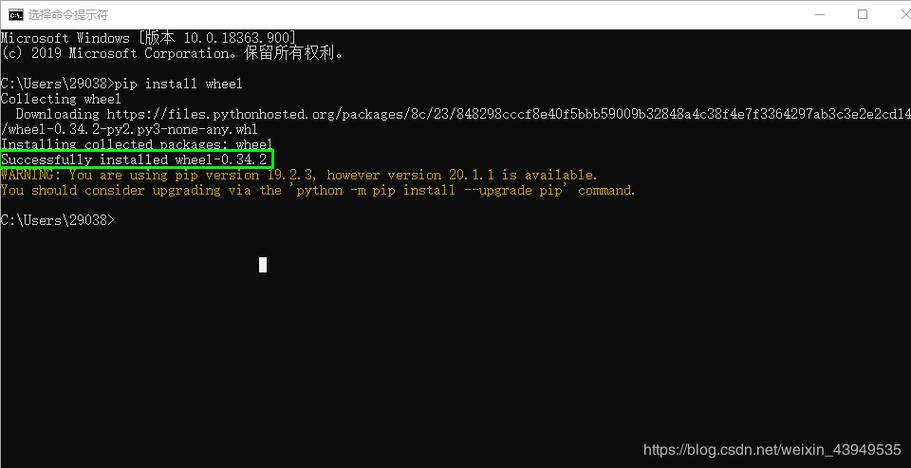
我们将通过pip(Python的包管理器)来安装Pygame,pip通常会随Python一同安装,你可以在命令行中输入pip version来验证其是否可用,安装Pygame的命令非常简单,只需在终端中输入pip install pygame,在某些情况下,直接使用此命令可能会遇到速度较慢或安装失败的问题,为了提高安装成功率,建议使用国内镜像源,你可以使用阿里云镜像源,命令为pip install pygame i https://mirrors.alicloud.com/pypi/simple/,或者使用清华大学开源镜像源pip install pygame i https://pypi.tuna.tsinghua.edu.cn/simple/,使用镜像源可以显著加快下载速度,尤其是在网络环境不佳的情况下。
安装完成后,验证Pygame是否正确安装至关重要,打开Python交互式环境(在命令行中输入python),然后输入import pygame,若没有报错,则表示模块已成功导入,为了进一步验证Pygame的图形功能是否正常工作,可以运行一个简单的测试程序,在代码编辑器中输入以下代码并保存为test_pygame.py:
import pygame
import sys
pygame.init()
screen = pygame.display.set_mode((400, 300))
pygame.display.set_caption("Pygame Test")
clock = pygame.time.Clock()
while True:
    for event in pygame.event.get():
        if event.type == pygame.QUIT:
            pygame.quit()
            sys.exit()
    screen.fill((255, 255, 255))
    pygame.display.flip()
    clock.tick(60)
在命令行中运行此脚本(python test_pygame.py),如果弹出一个白色标题为“Pygame Test”的窗口,并能够正常关闭,则说明Pygame已成功安装并可以正常工作。
如果在安装或运行过程中遇到问题,可以尝试以下解决方案,确保你的Python版本与Pygame版本兼容,Pygame官方文档会明确指出支持的Python版本范围,你可以通过访问Pygame的GitHub页面或官方文档获取这一信息,如果你在安装过程中遇到权限错误,可以尝试以管理员身份运行命令提示符或PowerShell,然后再执行安装命令,如果你使用的是虚拟环境(如venv或conda),请确保已激活该环境后再进行安装,这样可以避免与系统级的Python包产生冲突。
对于希望深入了解Pygame内部工作原理的开发者,了解其依赖项也是有帮助的,Pygame主要依赖于SDL(Simple DirectMedia Layer)库,这是一个跨平台的多媒体库,负责处理底层的图形、音频和输入设备,当你安装Pygame时,pip会自动下载并安装这些必要的依赖项,在某些特殊情况下,可能需要手动安装这些依赖项,尤其是在构建开发版本或进行源码编译时,对于大多数Windows用户而言,通过pip安装的预编译二进制包已经包含了所有必要的依赖,无需额外操作。
在Windows中安装Pygame是一个相对直接的过程,但遵循正确的步骤和注意事项可以避免许多潜在的问题,从确保Python环境的正确配置,到选择合适的pip安装命令,再到细致的安装验证,每一步都是构建稳定开发环境的基础,掌握这些技能,将为你后续的Pygame游戏开发打下坚实的基础,让你能够专注于创意实现和代码编写,而无需被环境配置问题所困扰。
常见问题解答(FAQ):
问:安装Pygame时提示“pip不是内部或外部命令,也不是可运行的程序或批处理文件”怎么办?
答:这通常是因为Python的Scripts目录未被添加到系统环境变量PATH中,请重新运行Python安装程序,在安装选项中勾选“Add Python to PATH”,然后重新打开命令提示符,如果问题依旧,可以手动将Python的安装目录和Scripts目录(例如C:\Python39\和C:\Python39\Scripts\)添加到系统环境变量PATH中。
问:安装Pygame时速度非常慢,或者出现“Read timeout”错误怎么办?
答:这可能是由于网络连接到PyPI官方源不稳定所致,建议使用国内镜像源进行安装,pip install pygame i https://mirrors.alicloud.com/pypi/simple/ 或 pip install pygame i https://pypi.tuna.tsinghua.edu.cn/simple/。
问:运行Pygame程序时出现“ModuleNotFoundError: No module named 'pygame'”错误,明明已经安装了。 答:请检查你在哪个Python环境中安装了Pygame,以及当前运行脚本使用的Python环境是否一致,如果你使用了虚拟环境,请确保已激活该环境后再运行脚本,检查系统PATH中是否有多个Python版本,并确保运行脚本时使用的是安装了Pygame的那个Python解释器。
问:Pygame安装成功,但运行测试窗口时出现黑屏或闪退,没有显示任何窗口。
答:这可能是由于显卡驱动程序过旧或Pygame与显卡驱动兼容性问题导致,请尝试更新显卡驱动程序到最新版本,如果问题依旧,可以尝试在代码中添加pygame.display.set_mode((400, 300), pygame.RESIZABLE)以改变窗口创建方式,或者在运行脚本时加上m pygame.examples.aliens参数来运行Pygame自带的示例程序,以判断是否为特定代码问题。
问:如何卸载Pygame?
答:在命令提示符或PowerShell中,使用以下命令卸载Pygame:pip uninstall pygame,按照提示输入y确认卸载即可。
标签: Windows Pygame安装教程 Pygame Windows环境配置步骤 Pygame在Windows系统安装指南





