
Windows与安卓设备之间的文件传输是许多用户的日常需求,而MTP(Media Transfer Protocol,媒体传输协议)作为一种高效的连接方式,为跨平台数据交换提供了便捷途径,本文将围绕Windows、安卓与MTP的关系,深入探讨其工作原理、使用方法及常见问题,帮助用户更好地理解并应用这一技术。
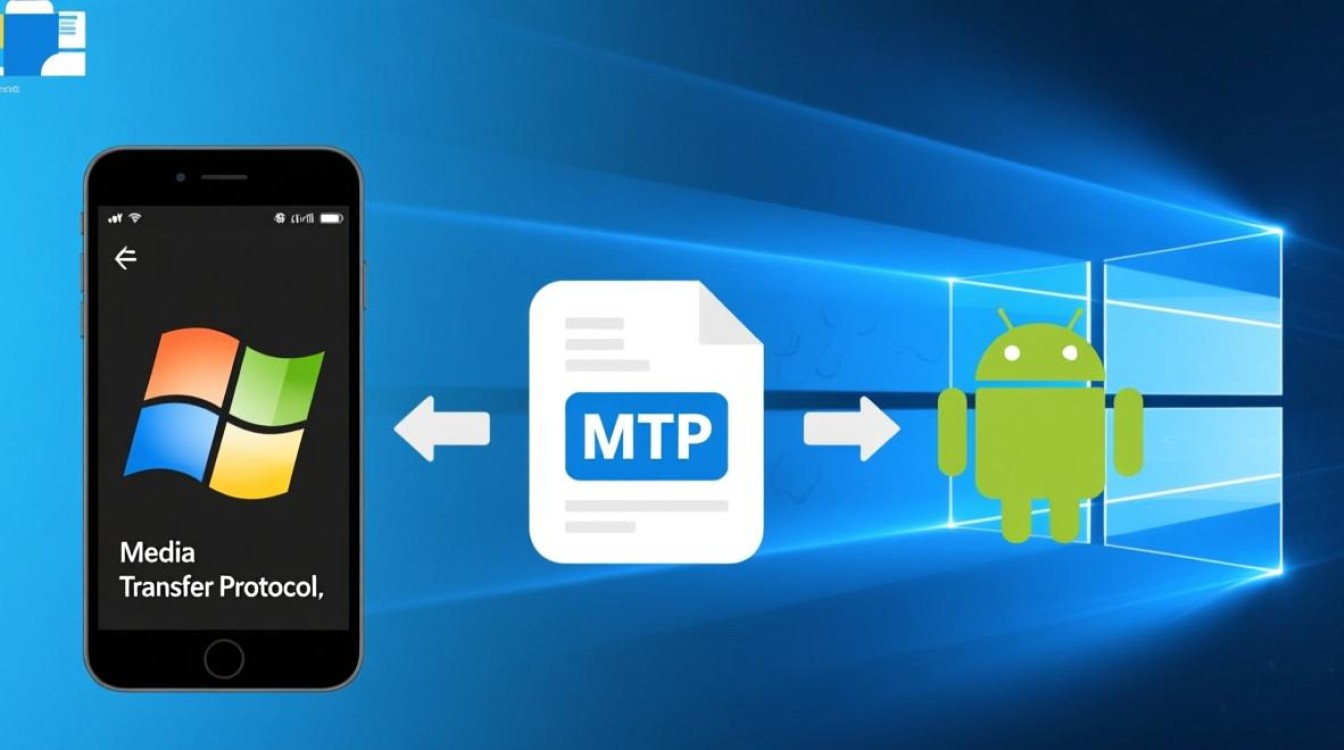
MTP协议的基本概念
MTP是一种专为媒体设备设计的通信协议,最初由微软开发,后成为USB-IF(USB Implementers Forum)标准的一部分,与传统的U盘存储模式(Mass Storage Class)不同,MTP允许设备以更精细的方式管理文件,支持元数据传输、并发访问以及实时文件操作,安卓设备从Android 3.0版本开始默认采用MTP协议,取代了早期的MSC模式,以避免与Windows等系统的兼容性问题。
Windows与安卓设备通过MTP连接的步骤
在Windows系统中连接安卓设备并启用MTP模式,操作流程相对简单,通过USB数据线将安卓设备与电脑连接,设备屏幕顶部会显示USB连接选项,用户需选择“传输文件(MTP)”模式,部分设备可能需在“设置”-“关于手机”中连续点击“版本号”启用开发者选项,再进入“开发者选项”开启“USB调试”以确保连接稳定。
连接成功后,Windows资源管理器会自动识别安卓设备,并在“此电脑”中显示为一个可移动磁盘,双击该图标即可访问设备的内部存储或SD卡,进行文件的复制、粘贴或删除操作,值得注意的是,部分品牌设备可能需要安装额外的驱动程序(如华为的HiSuite或三星的Smart Switch),否则可能出现无法识别的问题。
MTP协议的优势与局限性
MTP协议的核心优势在于其对媒体文件的友好支持,通过MTP传输的照片和视频会保留原始的拍摄时间、地理位置等元数据,而MSC模式可能会丢失这些信息,MTP支持多任务操作,用户可以在传输文件的同时继续使用设备的其他功能,而MSC模式通常会锁定存储设备,导致操作中断。
MTP也存在一定局限性,其传输速度通常低于MSC模式,尤其是在传输大量小文件时,延迟可能更为明显,部分旧版Windows系统(如Windows XP)可能需要手动安装MTP驱动程序,而某些安卓设备在连接Windows时可能出现兼容性问题,导致无法正常访问文件。
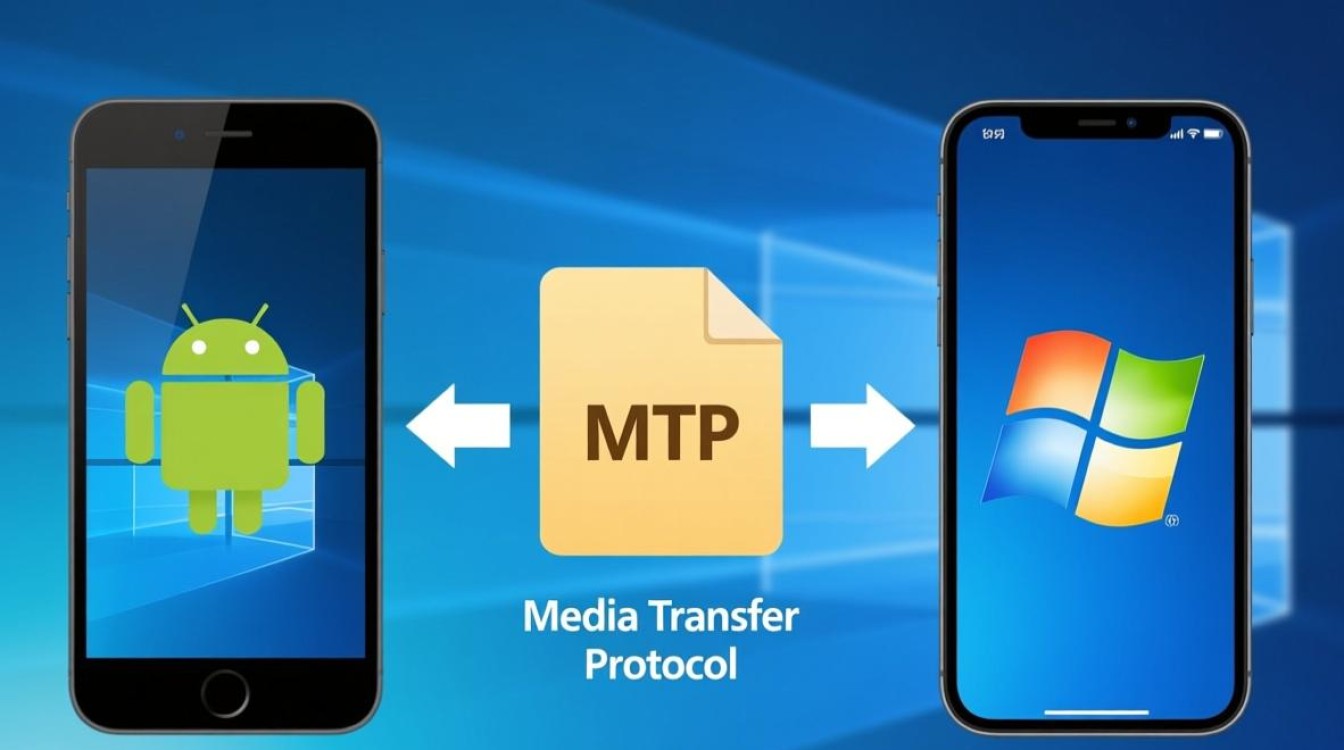
优化MTP传输体验的技巧
为提升MTP传输效率,用户可以采取以下措施,尽量使用原装或认证USB数据线,避免因线材质量问题导致传输速度下降,关闭设备中的“USB快速充电”选项,部分设备的快速充电功能可能与MTP模式冲突,影响连接稳定性,定期清理设备的缓存文件和临时数据,可减少传输过程中的冗余数据,提高效率。
对于需要频繁传输大量文件的用户,建议借助第三方工具(如AirDroid或Portal)实现无线传输,或使用支持USB 3.0以上的设备接口,以获得更快的传输速度。
常见问题与解决方案
在使用MTP过程中,用户可能会遇到各种问题,Windows无法识别安卓设备时,可尝试更换USB接口、重启设备或更新驱动程序,若传输过程中文件损坏,可能与文件系统格式有关,建议将安卓设备的存储格式化为exFAT,以兼容Windows系统。
部分用户反映通过MTP传输的文件在Windows中无法直接播放,这可能是由于缺少对应的解码器,可安装VLC Media Player等万能播放器,或使用格式转换工具将文件转换为Windows兼容的格式。
相关问答FAQs
Q1:为什么我的安卓设备连接Windows后无法显示MTP选项?
A1:这种情况通常由以下原因导致:1. 设备系统版本过低,不支持MTP协议;2. USB数据线损坏或非数据线(仅充电功能);3. Windows系统缺少MTP驱动程序,建议检查数据线是否正常,尝试在设备“设置”中查找“连接与共享”选项,或手动安装对应设备的驱动程序。
Q2:MTP传输速度很慢,如何提升效率?
A2:可通过以下方法优化:1. 使用USB 3.0接口和数据线,支持更高带宽;2. 关闭设备中的后台应用,减少资源占用;3. 避免传输大量小文件,可将其压缩为ZIP格式后再传输;4. 考虑使用无线传输工具(如局域网共享或云服务)替代MTP。
通过合理使用MTP协议,用户可以高效实现Windows与安卓设备之间的文件传输,尽管存在一定的局限性,但掌握正确的操作方法和优化技巧,能够显著提升跨平台数据交换的体验。





