
在快节奏的数字生活中,你是否曾因频繁输入Windows登录密码而感到繁琐?无论是个人电脑还是办公设备,自动登录功能都能为你节省宝贵时间,提升操作效率,本文将深入探讨Windows系统如何实现自动登录,涵盖多种方法、安全注意事项及高级设置,助你在便捷与安全之间找到完美平衡。
通过用户账户设置(适用于家庭版/专业版)
Windows系统内置了简单的自动登录配置选项,操作步骤如下:
- 按
Win + R打开“运行”对话框,输入netplwiz并回车。 - 在“用户账户”窗口中,取消勾选“要使用本计算机,用户必须输入用户名和密码”。
- 点击“应用”,系统会自动弹出自动登录凭据框,输入你的用户名和密码,确认即可。
优点:无需第三方工具,系统原生支持。
缺点:若账户设置了密码,密码将以明文形式存储在系统中,安全性较低。
修改注册表(适用于高级用户)
对于需要更精细化控制或企业环境部署的用户,可通过注册表实现自动登录:
- 按
Win + R,输入regedit打开注册表编辑器。 - 导航至以下路径:
HKEY_LOCAL_MACHINE\SOFTWARE\Microsoft\Windows NT\CurrentVersion\Winlogon - 在右侧窗口中,新建或修改以下字符串值:
DefaultUserName:输入你的Windows用户名。DefaultPassword:输入密码(若未设置密码,可留空)。AutoAdminLogon:设置为1启用自动登录。
- 重启电脑生效。
注意事项:
- 修改注册表前建议备份注册表,避免误操作导致系统异常。
- 企业环境中需结合组策略统一部署,确保安全性。
使用Windows PowerShell(自动化脚本场景)
对于需要批量部署或通过脚本管理的场景,PowerShell是高效选择:
- 以管理员身份运行PowerShell。
- 执行以下命令:
cmd /c "reg add "HKLM\SOFTWARE\Microsoft\Windows NT\CurrentVersion\Winlogon" /v DefaultUsername /t REG_SZ /d "YourUsername" /f"
cmd /c "reg add "HKLM\SOFTWARE\Microsoft\Windows NT\CurrentVersion\Winlogon" /v DefaultPassword /t REG_SZ /d "YourPassword" /f"
cmd /c "reg add "HKLM\SOFTWARE\Microsoft\Windows NT\CurrentVersion\Winlogon" /v AutoAdminLogon /t REG_SZ /d "1" /f"
- 重启系统即可生效。
适用场景:IT管理员批量配置多台设备。
安全性与最佳实践
自动登录虽便捷,但需权衡安全风险:
- 物理安全:确保设备放置在安全环境,避免他人直接访问。
- 账户权限:建议使用标准用户账户而非管理员账户自动登录。
- 密码强度:若必须存储密码,确保其足够复杂,并定期更换。
- BitLocker加密:对硬盘启用BitLocker,即使设备丢失也能保护数据。
常见问题解答(FAQ)
Q1:自动登录后如何取消?
A:重新打开 netplwiz,勾选“要使用本计算机,用户必须输入用户名和密码”即可。
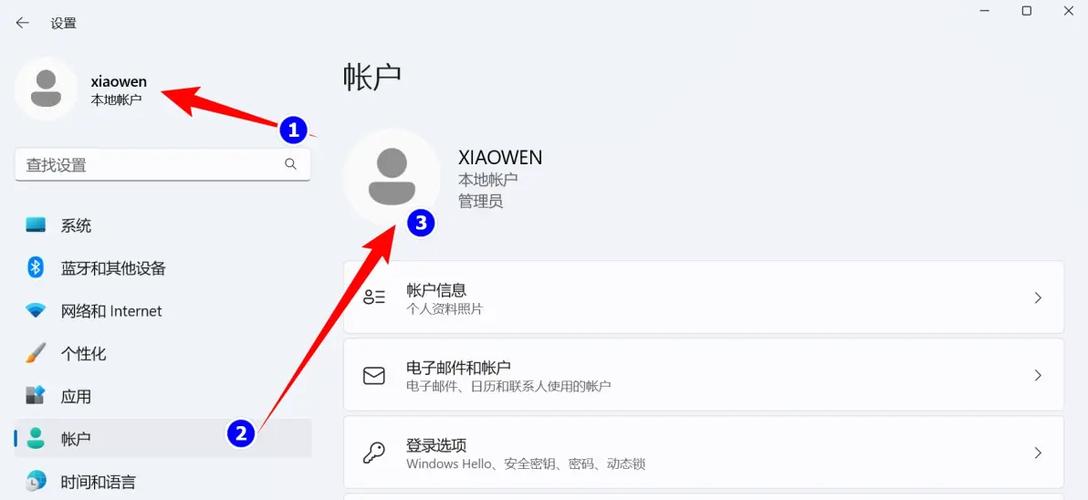
Q2:微软账户能否自动登录?
A:可以,但需先通过“设置”>“账户”>“登录选项”切换为本地账户。
Q3:忘记自动登录密码怎么办?
A:需通过安全模式或PE工具清除密码,或重置注册表中的 DefaultPassword 值。
Q4:自动登录在多用户环境中适用吗?
A:仅支持单一用户自动登录,多用户需通过第三方工具(如LogonExpert)实现。
通过合理配置Windows自动登录功能,你可以在效率与安全之间找到最佳平衡点,无论是个人用户还是企业IT管理员,选择适合的方法并遵循安全准则,都能享受无缝的登录体验。
标签: Windows 11自动登录设置方法 Windows 10自动登录取消密码 电脑开机自动登录怎么设置





