
Windows应用商店缓存是系统运行中容易被忽视却至关重要的组成部分,它直接影响应用的下载、更新与运行效率,当缓存积累过多或损坏时,可能导致应用商店报错、加载缓慢甚至无法启动,本文将深入解析Windows应用商店缓存的存储位置、工作机制、清理方法及优化技巧,帮助用户全面掌握这一“隐形管家”,让应用商店始终保持流畅状态。
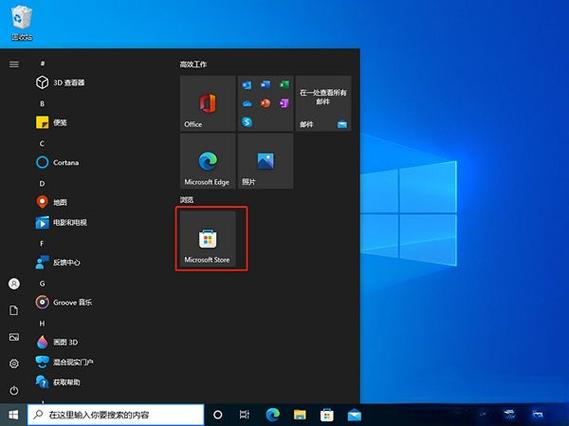
Windows应用商店缓存本质上是系统为提升用户体验而临时存储的数据集合,包括应用安装包、更新文件、缩略图及认证信息等,这些文件通常存储在%localappdata%\Packages\Microsoft.WindowsStore_8wekyb3d8bbwe目录下的LocalCache和Temp文件夹中。缓存机制通过预加载常用资源减少重复下载,但长时间不清理会导致存储空间被大量占用,甚至引发数据冲突。
要清理缓存,可通过多种方式实现,最直接的方法是打开设置>系统>存储,选择临时文件并勾选“Windows应用商店缓存”进行清理,对于高级用户,可使用命令提示符(管理员权限)执行wsreset.exe命令,该工具会强制重置应用商店并清除缓存,手动删除LocalCache和Temp文件夹中的内容也能解决问题,但需注意关闭应用商店及相关后台进程。
若清理后问题依旧,可能是缓存文件损坏,此时可尝试重置应用商店:进入设置>应用>应用和功能,找到“Windows应用商店”,点击“高级选项”并选择“重置”,此操作不会删除已安装的应用,但会修复因缓存损坏导致的异常。
为避免频繁清理,建议用户定期监控缓存大小,通过开启存储感知功能,系统可自动清理30天未使用的临时文件,包括应用商店缓存,在应用商店设置中关闭“自动下载更新”选项,可减少不必要的缓存生成。
常见问题解答(FAQ)
-
清理缓存会删除已安装的应用吗?
不会,清理仅移除临时文件,不影响已安装应用的数据和设置。 -
为什么
wsreset.exe后应用商店仍无法打开?
可能是系统文件损坏,可运行sfc /scannow命令扫描并修复系统文件。 -
如何防止缓存占用过多空间?
开启存储感知并定期清理,或手动调整应用商店的自动更新设置。 (图片来源网络,侵删)
 -
缓存文件是否可以安全删除?
是的,但建议通过系统工具或应用内清理功能操作,避免误删关键文件。 -
重置应用商店会丢失购买记录吗?
不会,微软账户的购买历史与本地缓存无关,重置后仍可恢复已购应用。
标签: Windows应用商店缓存清理方法 Win10应用商店缓存清理教程 Microsoft Store缓存删除技巧





