
在数字化时代,数据安全与备份策略是企业和个人用户的核心需求之一,rsync 作为一款高效、灵活的文件同步和备份工具,以其增量备份和差量传输特性备受青睐,许多用户误以为 rsync 仅限于 Linux/Unix 环境,其实通过 Cygwin 或 WSL(Windows Subsystem for Linux),rsync 完美支持 Windows 系统,实现跨平台的增量备份,本文将深入探讨如何在 Windows 环境下部署 rsync,从原理到实践,覆盖配置、优化及故障排查,助您构建可靠、高效的备份方案。
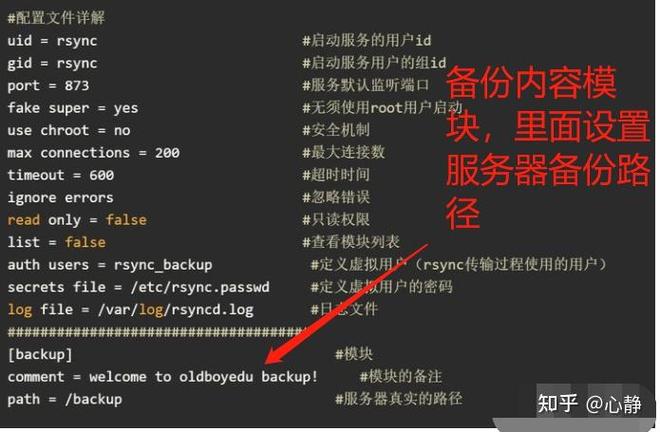
rsync 的核心优势在于其增量同步机制,它通过比较源文件和目标文件的差异,仅传输变化的部分,大幅减少网络带宽和磁盘 I/O 开销,在 Windows 环境中,实现 rsync 增量备份通常有两种主流方式:一是通过 Cygwin 模拟 Linux 环境,二是利用 WSL 直接调用 Linux 内核的 rsync 工具,相较于 Cygwin,WSL 在性能和资源占用上更具优势,尤其适合 Windows 10/11 用户,以下是详细部署步骤:
环境准备:安装 rsync for Windows
以 WSL 为例,首先启用“适用于 Linux 的 Windows 子系统”功能,通过 PowerShell(管理员权限)执行:
dism.exe /online /enablefeature /featurename:MicrosoftWindowsSubsystemLinux /all /norestart
dism.exe /online /enablefeature /featurename:VirtualMachinePlatform /all /norestart
完成后,从 Microsoft Store 安装 Ubuntu(或其他发行版),首次启动时设置用户名和密码,随后更新软件包并安装 rsync:
sudo apt update && sudo apt upgrade y
sudo apt install rsync y
若选择 Cygwin,需下载 Cygwin 安装程序,在“Net”类别中勾选 rsync,其余步骤类似。
配置 rsync 增量备份
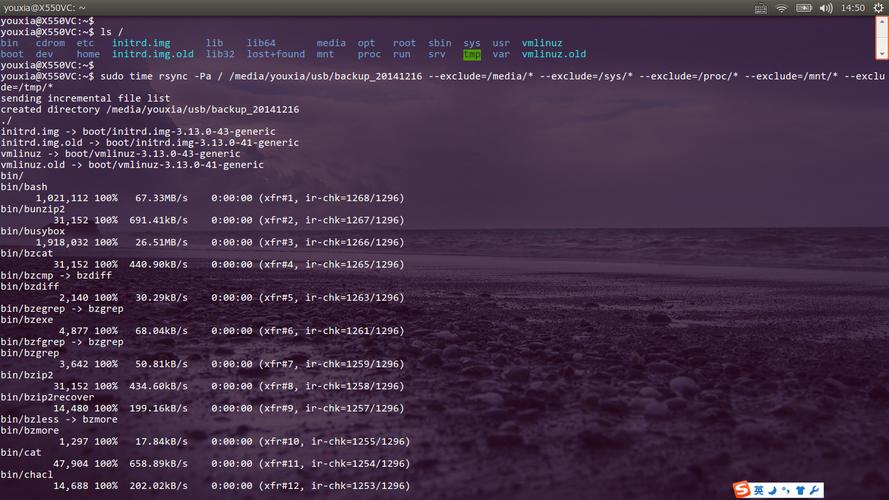
rsync 的强大功能依赖于其丰富的命令行参数,以下是一个典型的增量备份命令示例:
rsync avz delete linkdest=/backup/previous /source/path/ /backup/current/
参数解析:
a:归档模式,保留权限、时间戳等属性。v:显示详细输出,便于调试。z:压缩传输数据,节省带宽。delete:删除目标目录中源目录不存在的文件,确保完全同步。linkdest:关键参数!创建硬链接指向未变化的文件,实现空间优化的增量备份。
linkdest 是实现“增量备份”的核心,它不会复制未修改的文件,而是在当前备份目录中创建指向前一次备份目录中相同文件的硬链接,这样,每次备份仅存储新增或修改的文件,未变文件通过硬链接共享空间,显著节省磁盘占用。
自动化与优化
手动执行 rsync 显然效率低下,可通过 Windows 任务计划程序 或 cron(WSL) 实现自动化,在 WSL 中编辑 crontab:
crontab e
添加以下行,每天凌晨 2 点执行备份:
0 2 * * * /usr/bin/rsync avz delete linkdest=/backup/prev /data/ /backup/curr && mv /backup/curr /backup/prev && mkdir /backup/curr
此命令会先执行同步,然后将当前备份重命名为“prev”,并创建新的“curr”目录,确保下一次备份的基准正确。
性能优化方面,可调整以下参数:
bwlimit:限制传输速率,避免占用过多网络资源,如bwlimit=1000(单位:KB/s)。partial:支持断点续传,适合不稳定网络环境。exclude:排除特定文件或目录,如exclude="*.tmp"。
安全与权限管理
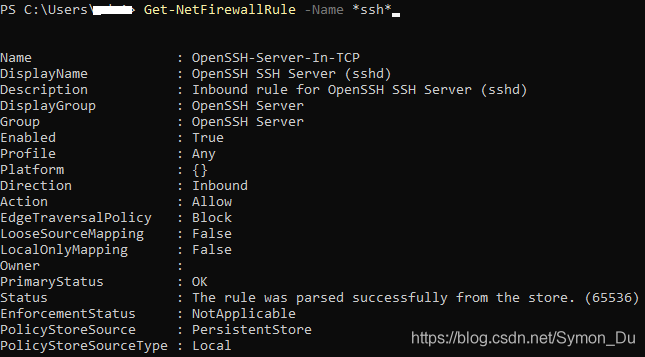
rsync 默认通过 SSH 传输数据,需确保 SSH 服务已启用(WSL 中可通过 sudo apt install opensshserver 安装),为提高安全性,建议:
- 使用非root用户执行备份,避免权限滥用。
- 配置 SSH 密钥认证,禁用密码登录(修改
/etc/ssh/sshd_config中的PasswordAuthentication no)。 - 定期备份密钥文件和配置,防止权限丢失。
故障排查
常见问题及解决方案:
- 权限不足:检查文件所有者和权限,使用
chmod和chown调整。 - 硬链接失败:确保目标文件系统支持硬链接(如 NTFS 需通过 WSL 访问)。
- 传输中断:使用
partial和progress参数,结合日志文件(如rsync avz > backup.log 2>&1)定位问题。
常见问题解答(FAQ)
Q1:rsync 与 Windows 自带的“文件历史记录”或“备份和还原”有何区别?
A:rsync 的核心优势在于跨平台兼容性、增量传输效率和灵活的排除规则,尤其适合服务器或需要精细控制备份策略的场景,而 Windows 自带工具更侧重于个人用户,功能相对固定。
Q2:使用 WSL 执行 rsync 是否会影响 Windows 性能?
A:WSL 2 采用轻量级虚拟化技术,资源占用较低,但若备份任务繁重,建议在非高峰期执行,或通过 nice 命令调整进程优先级(如 nice n 19 rsync ...)。
Q3:如何验证 rsync 备份的完整性?
A:可通过 rsync c(校验和模式)或 checksum 参数强制校验文件内容,确保数据一致性,定期执行 diff r 比较源目录和备份目录也是有效方法。
Q4:能否将 rsync 备份同步到远程服务器?
A:完全可以,通过 SSH 协议,rsync 可轻松实现远程增量备份,rsync avz e ssh /local/path/ user@remote:/remote/path/,只需确保远程服务器已启用 SSH 并配置好密钥认证。
通过合理配置 rsync,Windows 用户同样能享受到高效、可靠的增量备份体验,无论是个人数据保护还是企业级灾备方案,rsync 都以其灵活性和性能优势,成为跨平台备份的不二之选。
标签: Windows rsync增量备份教程 Windows系统rsync增量备份方法 Windows实现rsync增量备份步骤





