
本文将深入探讨如何在Windows操作系统下将MySQL数据库服务器配置为系统服务,实现开机自启动、便捷管理及稳定运行,通过详细的步骤解析和实用技巧,帮助您轻松掌握MySQL Windows服务的创建与管理,提升数据库运维效率。
在Windows环境中,将MySQL配置为系统服务是一种高效的管理方式,它能够确保MySQL数据库在操作系统启动时自动运行,无需手动干预,同时便于通过服务管理器进行统一控制,本文将详细介绍创建MySQL Windows服务的完整流程,包括前期准备、配置步骤、常见问题及优化建议,助您顺利完成部署。
前期准备
在开始之前,请确保以下条件已满足:
- MySQL安装:已正确安装MySQL服务器,并记录安装路径(如
C:\Program Files\MySQL\MySQL Server 8.0)。 - 管理员权限:当前用户需具备管理员权限,以创建和管理系统服务。
- 环境变量配置:MySQL的
bin目录已添加到系统PATH环境变量中,方便命令行操作。
创建MySQL服务
MySQL提供了多种方式创建服务,以下是两种常用方法:
使用mysqld命令行工具
-
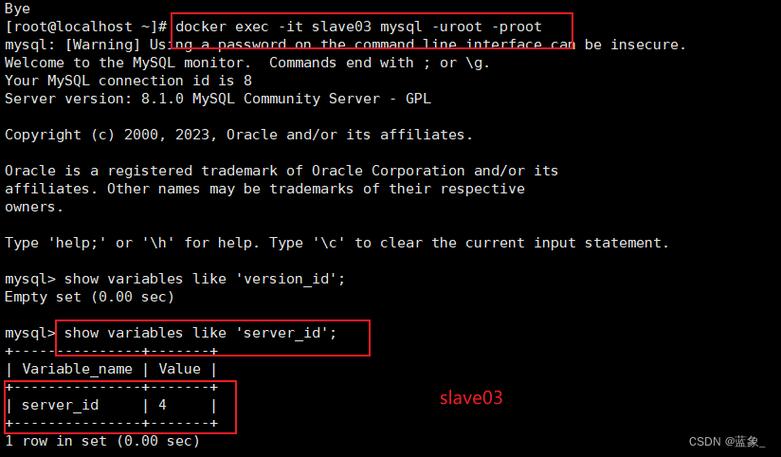
打开命令提示符:以管理员身份运行CMD或PowerShell。
 (图片来源网络,侵删)
 -
进入MySQL安装目录:
cd "C:\Program Files\MySQL\MySQL Server 8.0\bin"
-
执行安装命令:
mysqld install MySQL80 defaultsfile="C:\Program Files\MySQL\MySQL Server 8.0\my.ini"
MySQL80为自定义服务名,可根据需要修改。defaultsfile指定配置文件路径,确保服务加载正确的配置。
-
启动服务:
net start MySQL80
使用sc命令
sc(Service Control)是Windows内置的服务管理工具,灵活性更高:
-
创建服务:
sc create MySQL80 binPath= "C:\Program Files\MySQL\MySQL Server 8.0\bin\mysqld.exe defaultsfile=C:\Program Files\MySQL\MySQL Server 8.0\my.ini" DisplayName= "MySQL 8.0" start= auto
binPath需填写完整的可执行文件路径及参数。start= auto表示开机自启动。
-
启动服务:
sc start MySQL80
服务管理
创建服务后,可通过以下方式管理:
- 启动/停止服务:
net start/stop MySQL80
- 删除服务:
sc delete MySQL80
- 查看服务状态:通过
services.msc打开服务管理器,搜索MySQL80查看详细信息。
常见问题与优化
-
服务启动失败:
- 检查
my.ini配置文件路径是否正确,确保文件权限允许读取。 - 查看Windows事件查看器(Event Viewer)中的错误日志,定位问题根源。
- 检查
-
端口冲突:
- 默认MySQL端口为3306,若被占用,需在
my.ini中修改port = 3307等未被占用的端口。
- 默认MySQL端口为3306,若被占用,需在
-
内存优化:
- 在
my.ini中调整innodb_buffer_pool_size等参数,根据服务器内存合理分配。
- 在
-
日志管理:
- 启用
slow_query_log,记录慢查询语句,便于性能调优。
- 启用
常见问题解答(FAQ)
Q1: 如何修改MySQL服务的启动参数?
A1: 直接编辑my.ini文件,或通过sc命令修改binPath参数,然后重启服务。
Q2: 服务启动后无法连接,如何排查?
A2: 检查防火墙设置是否放行3306端口,确认MySQL服务状态为“正在运行”,并检查用户权限配置。
Q3: 如何卸载MySQL服务?
A3: 执行mysqld remove或sc delete MySQL80命令,确保服务已停止后再操作。
Q4: 是否可以创建多个MySQL服务?
A4: 可以,只需为每个服务指定不同的名称和配置文件路径,避免端口冲突。
通过以上步骤,您已成功将MySQL配置为Windows服务,并掌握了基本的管理方法,合理的配置与维护是保障数据库稳定运行的关键,建议定期检查日志和性能指标,确保系统高效运行。
标签: MySQL Windows服务创建方法 Windows系统安装MySQL服务步骤 MySQL服务注册Windows命令





