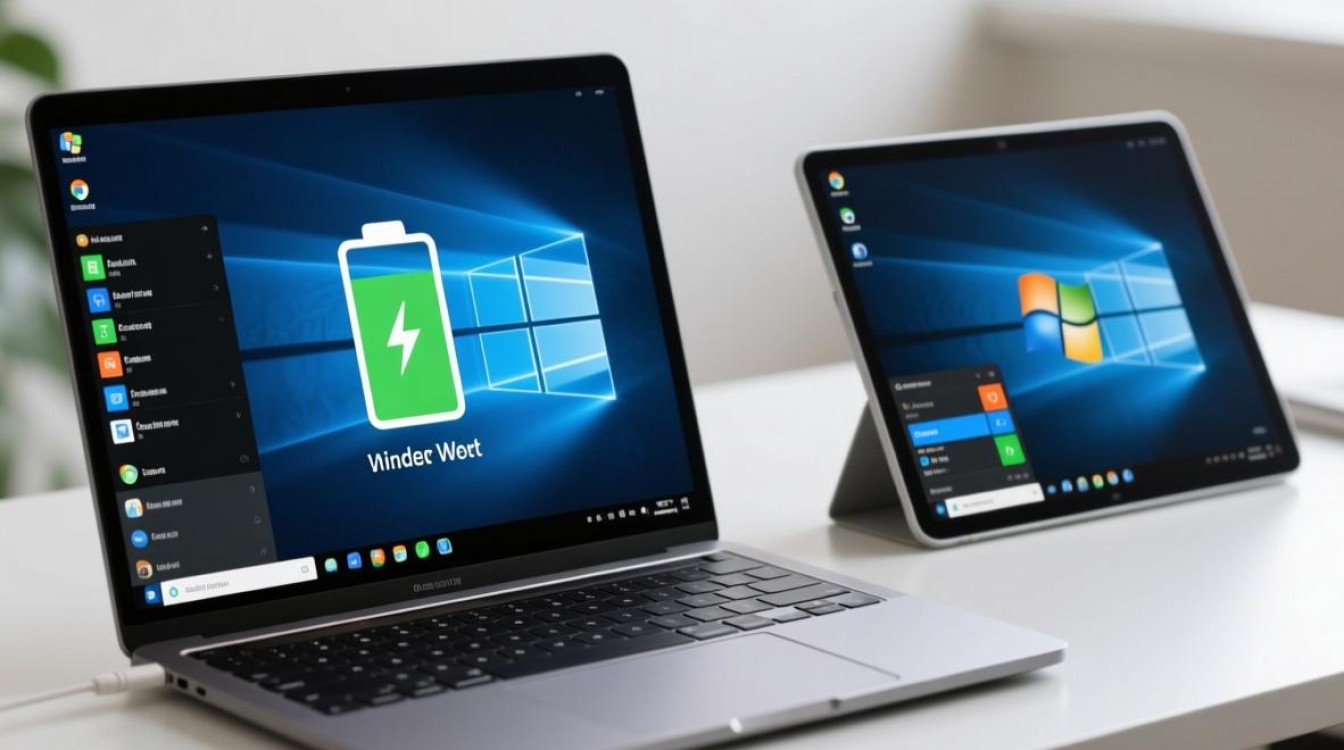
Windows 系统提供了多种方式来查看设备电量信息,帮助用户实时掌握电池状态,合理安排使用时间,无论是笔记本电脑、平板还是二合一设备,掌握这些方法都能有效提升使用体验,以下从不同场景出发,详细介绍 Windows 系统中查看电量的各类方法及实用技巧。
通过任务栏图标快速查看最基本信息
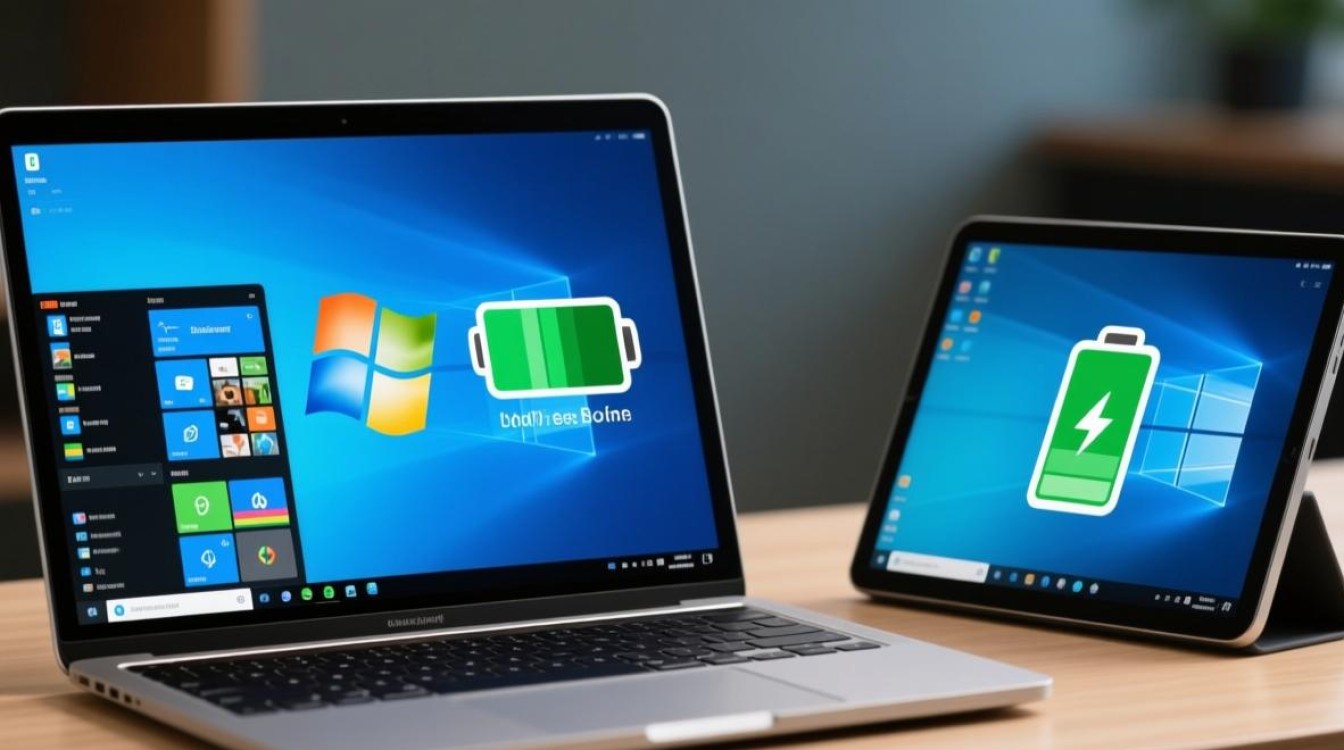
Windows 任务栏右下角的系统托盘区域通常会显示电池图标,这是最直观的电量查看方式,将鼠标悬停在电池图标上,无需点击即可弹出简要信息窗口,显示当前剩余电量百分比,图标显示“75%”,即表示电池还有75%的可用电量。
若设备正在充电,图标会变为插头样式,并显示“正在充电”及预计充满时间(如“2小时后充满”),若设备未连接电源且电量较低(如低于20%),图标可能会变为黄色警告样式;当电量极低(如低于5%)时,图标会变为红色并提示“请立即充电”,此时系统会自动启用省电模式以延长续航。
对于部分支持快速充电的设备,悬停窗口还可能显示“快速充电已启用”等提示,帮助用户了解充电状态。
进入设置菜单查看详细电池信息
若需更全面的电池使用数据,可通过 Windows 设置菜单深入查看,具体操作为:点击“开始”按钮,选择“设置”(或按快捷键 Win + I),进入“系统”选项卡,点击左侧菜单中的“电池”。
该页面会显示当前剩余电量百分比,以及电池的“当前状态”(如“正在充电”“使用电池”),更重要的是,下方会列出“电池使用情况”统计,包括过去24小时或7天内各个应用和进程的耗电量排名,系统可能会显示“Microsoft Edge 耗电15%”“Windows 资源监视器 耗电8%”等,帮助用户识别耗电大户,针对性地优化后台应用。
设置页面还提供“电池模式”选项,用户可根据需求选择“最佳能效”(延长续航时间)、“平衡”(平衡性能与续航)或“最佳性能”(优先保证运行速度),部分设备还支持自定义模式。
使用命令提示符或 PowerShell 获取技术级数据
对于熟悉命令行的用户,可通过命令提示符或 PowerShell 获取更底层的电池信息,以管理员身份打开命令提示符或 PowerShell(在开始菜单搜索“cmd”或“powershell”,右键选择“以管理员身份运行”)。
输入命令 powercfg /batteryreport 并回车,系统会在用户目录下生成一份详细的电池报告文件(通常位于 C:\Users\用户名\battery-report.html),使用浏览器打开该文件,可查看电池的设计容量(如“50000 mWh”)、当前最大容量(随着使用会逐渐衰减,如“45000 mWh”)、电池损耗百分比(如“损耗10%”),以及最近多次充放电循环次数等信息。
输入 powercfg /energy 命令可生成系统节能报告,包含硬件和软件层面的耗电问题分析,USB 设备导致耗电增加”“后台进程频繁唤醒系统”等提示,有助于优化电池使用。
通过任务管理器监控实时耗电进程
任务管理器是查看实时进程耗电情况的高效工具,按下 Ctrl + Shift + Esc 快捷键打开任务管理器,若未显示详细信息,可点击左下角的“详细信息”按钮,切换到“进程”选项卡,点击列标题中的“电池”即可按耗电量降序排列所有进程。
若发现某个视频播放软件或游戏进程耗电异常,可通过任务管理器结束该进程,或进入应用设置中降低后台活动权限,对于笔记本电脑,任务管理器还可在“性能”选项卡中查看电池的实时电压、温度等数据,帮助判断电池健康状态。
适用于特定设备的电池查看功能
部分 Windows 设备(如 Surface 系列)或品牌电脑(如联想、戴尔)会提供专属的电池管理软件,Surface 设备自带“Surface 应用”,在“设备信息”页面可查看电池循环次数和健康状态;联想电脑的“Lenovo Vantage”应用支持电池校准、充电保护等高级功能。
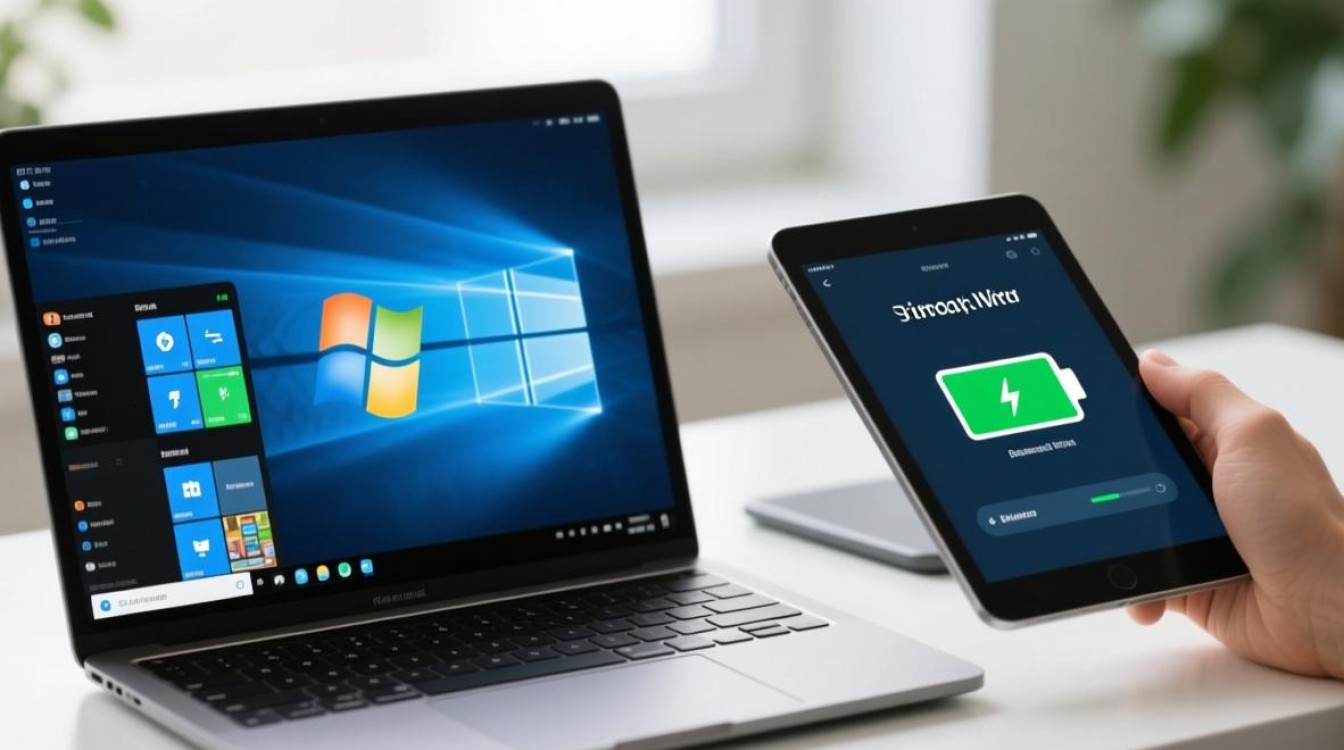
Windows 的“快速帮助”功能(在开始菜单搜索“快速帮助”)也包含电池相关指引,用户可输入“电池问题”获取官方维护建议,如“如何校准电池”“延长电池寿命的小技巧”等。
常见问题与解决方法
在使用过程中,若遇到电池图标不显示、电量信息不准确等问题,可尝试以下方法:
- 检查驱动程序:右键点击“开始”按钮,选择“设备管理器”,展开“电池”选项,右键点击“Microsoft ACPI-Compliant Control Method Battery”,选择“卸载设备”,然后重启电脑让系统自动重装驱动。
- 系统更新:部分电池显示问题是系统漏洞导致的,进入“设置”>“更新和安全”>“Windows 更新”,安装最新补丁可修复。
相关问答 FAQs
Q1:为什么我的 Windows 笔记本电池图标消失了?
A:可能是系统图标被隐藏或驱动异常导致,右键点击任务栏空白处,选择“任务栏设置”,点击“打开或关闭系统图标”,确保“电池”开关已开启;若仍不显示,可尝试通过设备管理器重新安装电池驱动程序(如上文所述)。
Q2:如何判断电池是否需要更换?**A:可通过电池报告判断,生成电池报告后,查看“设计容量”与“当前最大容量”的比值,若当前容量不足设计容量的80%(如设计50000 mWh,当前仅40000 mWh以下),且电池续航时间明显缩短(如从原来的8小时降至2小时),建议联系官方售后更换电池。**
掌握以上方法,用户可全面了解 Windows 设备的电池状态,及时优化使用习惯,延长电池寿命,无论是日常查看还是故障排查,这些技巧都能提供实用帮助。