在Windows系统中,录屏功能是许多用户在工作、学习或娱乐中常用的工具,无论是制作教程、记录问题还是分享游戏画面,都能派上用场,不少用户对Windows录屏的具体位置和操作方法并不熟悉,本文将详细讲解Windows系统中录屏功能的入口、使用方法及相关技巧,帮助您快速上手。
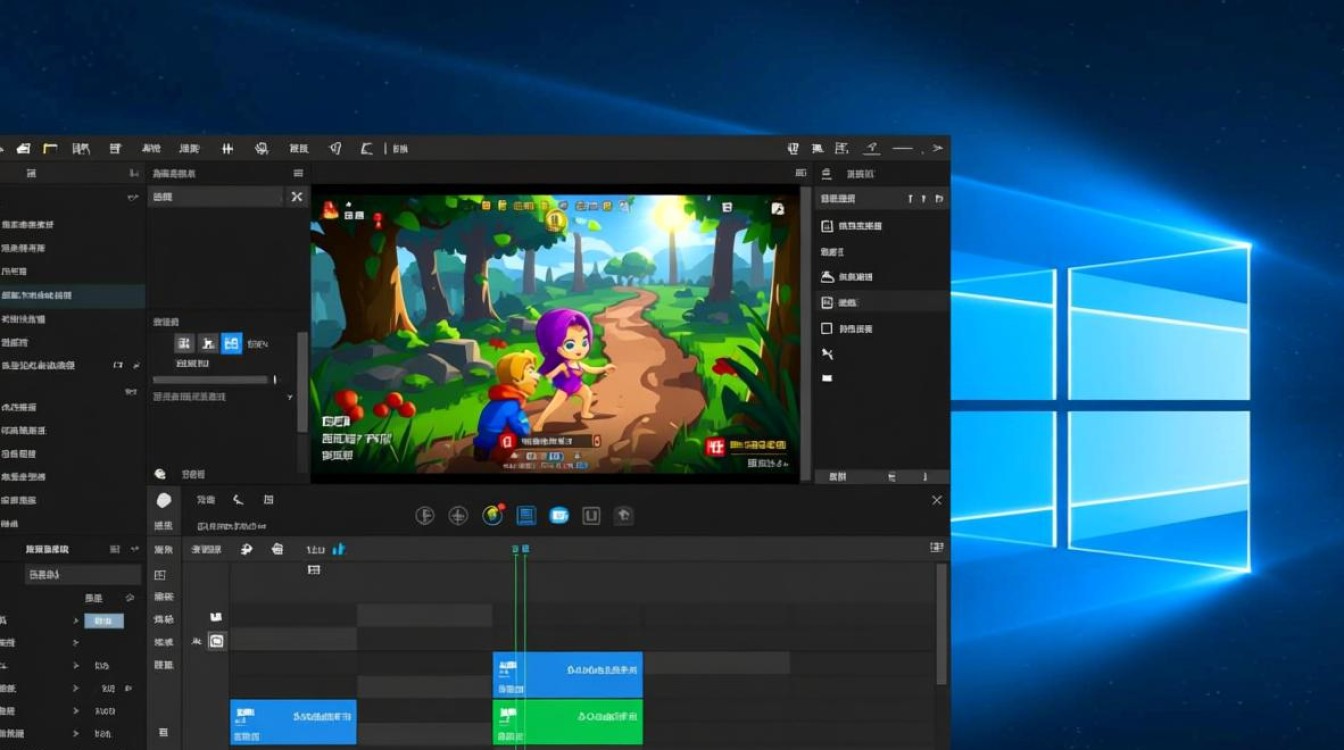
Windows系统内置录屏工具:Xbox Game Bar
Windows 10和Windows 11系统均内置了名为“Xbox Game Bar”的录屏工具,虽然其名称中带有“Game”,但实际上不仅限于游戏录制,还可用于桌面窗口、应用程序等内容的屏幕录制。
如何开启Xbox Game Bar?
默认情况下,Xbox Game Bar可能处于关闭状态,用户需手动启用:
- Windows 10/11系统设置:进入“设置”>“游戏”>“Xbox Game Bar”,确保开关已打开。
- 快捷键启动:按下快捷键
Win + G,若弹出Xbox Game Bar界面,说明功能已启用;若未弹出,可检查上述设置或确保系统版本支持(Windows 10版本1903及以上及Windows 11均支持)。
Xbox Game Bar的录屏操作
启动Xbox Game Bar后,界面中会显示多个功能按钮,其中与录屏相关的操作如下:
- 开始录制:点击红色圆点按钮或按快捷键
Win + Alt + R,开始录制当前活动窗口或整个屏幕(取决于设置)。 - 停止录制:再次点击红色圆点或按
Win + Alt + R,录制完成后,视频文件会自动保存至“视频”>“捕获”文件夹中,默认格式为MP4。
录屏设置优化
在Xbox Game Bar界面中,点击“设置”图标(齿轮形状),可调整录制参数:
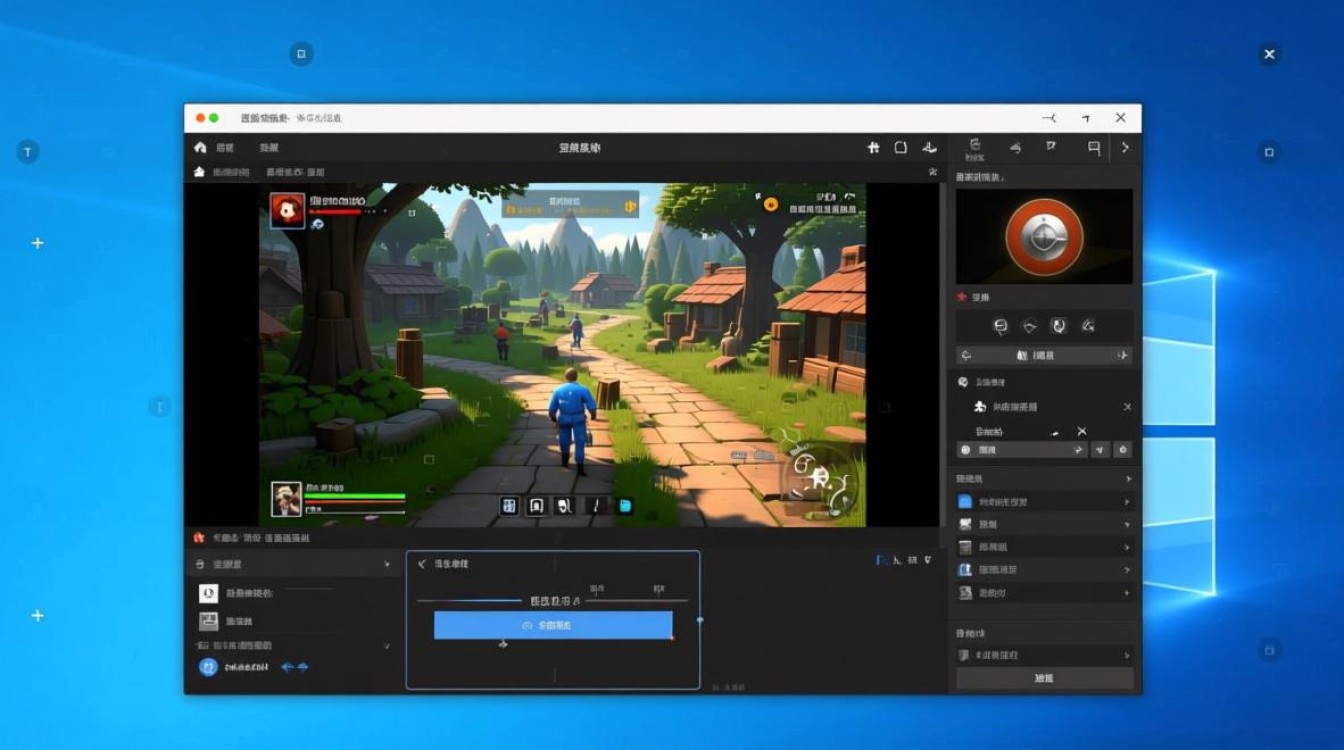
- 录制时长:可设置单次录制的最大时长(如1小时、2小时等)。
- 音频选择:可开启或关闭麦克风音频,选择系统声音或特定音频输入设备。
- 视频质量:支持调整分辨率(如720p、1080p)和帧率(如30fps、60fps)。
Windows 11专属录屏工具:Snipping Tool截图工具升级版
Windows 11对系统自带的“Snipping Tool”(截图工具)进行了功能升级,新增了录屏功能,操作更加简洁。
启动Snipping Tool录屏功能
- 通过开始菜单:在搜索栏输入“Snipping Tool”,打开应用后,点击界面顶部的“录制”按钮。
- 快捷键启动:按下
Win + Shift + S默认为截图,但需确保工具已更新至支持录屏的版本(Windows 11 22H2版本及以上)。
录屏操作步骤
- 打开Snipping Tool后,选择“录制”模式,可选择录制全屏或特定区域(拖动鼠标选择)。
- 点击“开始录制”按钮,录制倒计时3秒后自动开始。
- 录制完成后,点击“停止”按钮,视频将保存至“视频”>“捕获”文件夹,同时可对视频进行简单剪辑(如裁剪、标注)。
与Xbox Game Bar的对比
- 优势:Snipping Tool界面更简洁,适合快速录制短内容,且支持区域录制,灵活性较高。
- 局限:功能相对基础,不支持高级设置(如自定义帧率、音频分离)。
第三方录屏软件推荐:功能更全面的选择
若系统内置工具无法满足需求(如需高级编辑、无水印录制或特定格式支持),可考虑第三方录屏软件,以下为两款常用工具:
OBS Studio(免费开源)
- 特点:支持多场景录制、实时推流、自定义来源(摄像头、麦克风、窗口等),适合专业用户。
- 使用方法:下载安装后,添加“视频采集设备”或“窗口捕获”来源,设置分辨率和帧率后点击“开始录制”。
- 保存路径:文件可自定义保存位置,支持FLV、MP4等多种格式。
Bandicam(付费,有试用版)
- 特点:录制性能优化较好,支持 DirectX/OpenGL 游戏录制,可添加水印、定时录制。
- 使用方法:选择“屏幕录制”模式,调整区域和音频设置后点击“录制”按钮。
- 优势:文件体积较小,画质保持较好,适合游戏玩家和教程制作者。
录屏常见问题与解决方法
录屏时没有声音怎么办?
- 检查音频权限:确保录屏工具(如Xbox Game Bar)已获得麦克风和系统音频的权限(在“设置”>“隐私”>“麦克风”中检查)。
- 选择正确的音频源:在录屏工具设置中,勾选“录制系统声音”或“麦克风音频”选项。
录制视频卡顿如何解决?
- 关闭后台程序:释放CPU和内存资源,避免影响录制性能。
- 降低录制参数:将分辨率或帧率调低(如从1080p/60fps降至720p/30fps)。
- 使用硬件加速:在第三方软件中开启显卡硬件加速功能。
相关问答FAQs
Q1:Windows录屏文件保存在哪里?
A:Windows系统内置工具(Xbox Game Bar、Snipping Tool)的录屏文件默认保存在“此电脑”>“视频”>“捕获”文件夹中,文件名格式通常为“录制日期_时间.MP4”,若使用第三方软件,可在软件设置中自定义保存路径。
Q2:录屏时如何只录制特定窗口,不录制全屏?
A:使用Xbox Game Bar时,点击“捕获”按钮旁的“摄像机”图标,选择“窗口捕获”,然后拖动选择目标窗口即可;使用Snipping Tool时,直接拖动鼠标选择需要录制的区域;第三方软件如OBS Studio则可通过“窗口捕获”来源实现。
通过以上方法,您可以根据需求选择合适的录屏工具,轻松完成屏幕录制任务,无论是简单的操作演示还是高质量的游戏录制,Windows系统都能提供便捷的解决方案。
标签: Windows录屏功能在哪 新手找不到Windows录屏 Windows系统录屏怎么用