
在Windows操作系统中,设置个性化头像不仅能提升使用体验,还能让账户更具辨识度,无论是通过系统内置功能还是第三方工具,用户都能轻松完成头像的设置与更换,以下将详细介绍Windows系统中设置头像的多种方法,涵盖不同版本的操作步骤及注意事项,帮助用户快速实现个性化定制。
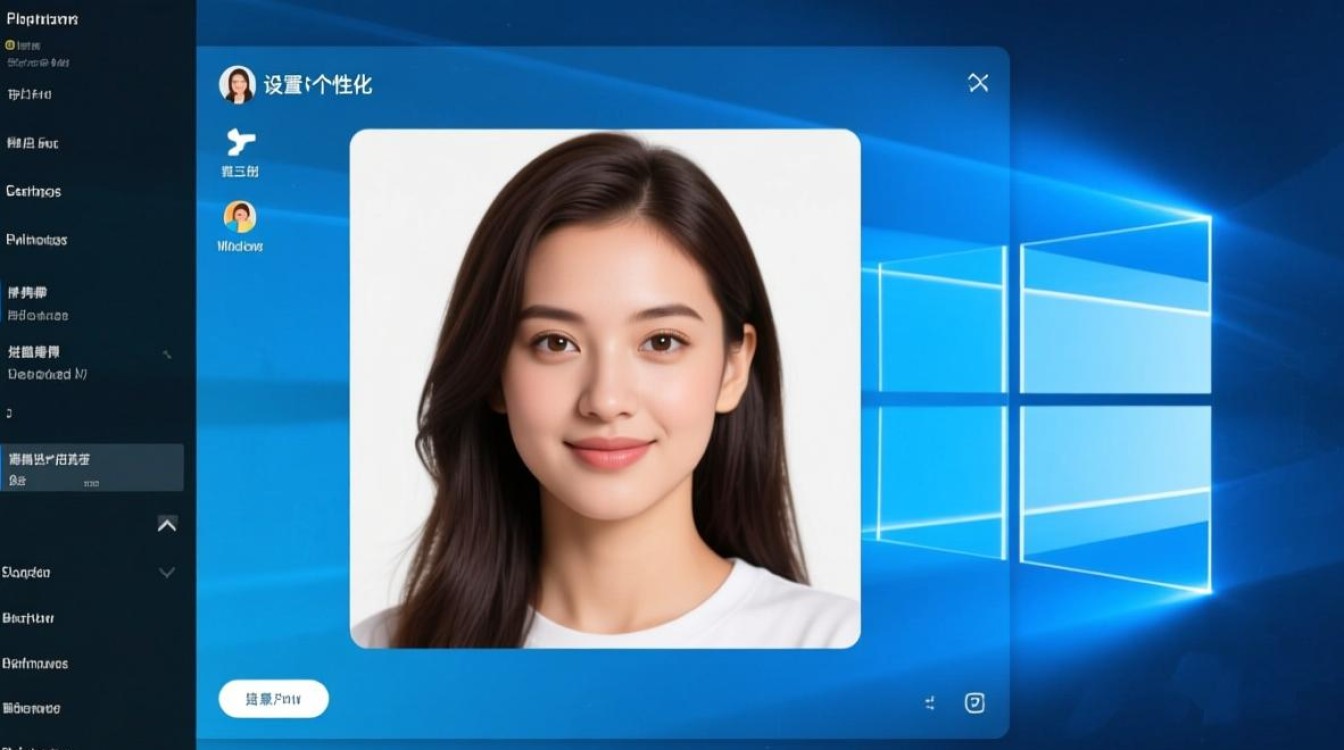
通过账户设置更改头像(适用于Windows 10/11)
Windows 10和Windows 11系统提供了直接在账户设置中修改头像的功能,操作简单直观,以下是具体步骤:
-
打开设置窗口
- 方法一:点击“开始”菜单,选择齿轮图标进入“设置”。
- 方法二:按下快捷键
Win + I,快速打开设置界面。
-
进入账户选项
在设置窗口中,选择“账户”选项,左侧菜单会显示“你的信息”等相关功能。 -
修改头像
在“你的信息”页面,点击当前头像下方的“浏览”按钮,从本地文件夹中选择一张图片作为新头像,支持JPG、PNG等常见格式,建议使用正方形图片以获得最佳显示效果。 -
调整与保存
选择图片后,系统会自动裁剪并预览效果,用户可拖动调整图片区域,确认后点击“选择”即可完成头像更新,新头像将应用于登录界面、开始菜单及Microsoft账户关联的设备中。
通过Microsoft账户同步头像(跨设备统一设置)
如果用户使用Microsoft账户登录Windows设备,可通过云端同步实现头像的统一管理,具体操作如下:
-
登录Microsoft账户
确保设备已登录有效的Microsoft账户,若未登录,需在“设置”>“账户”>“你的信息”中先完成登录。 -
通过网页端修改头像
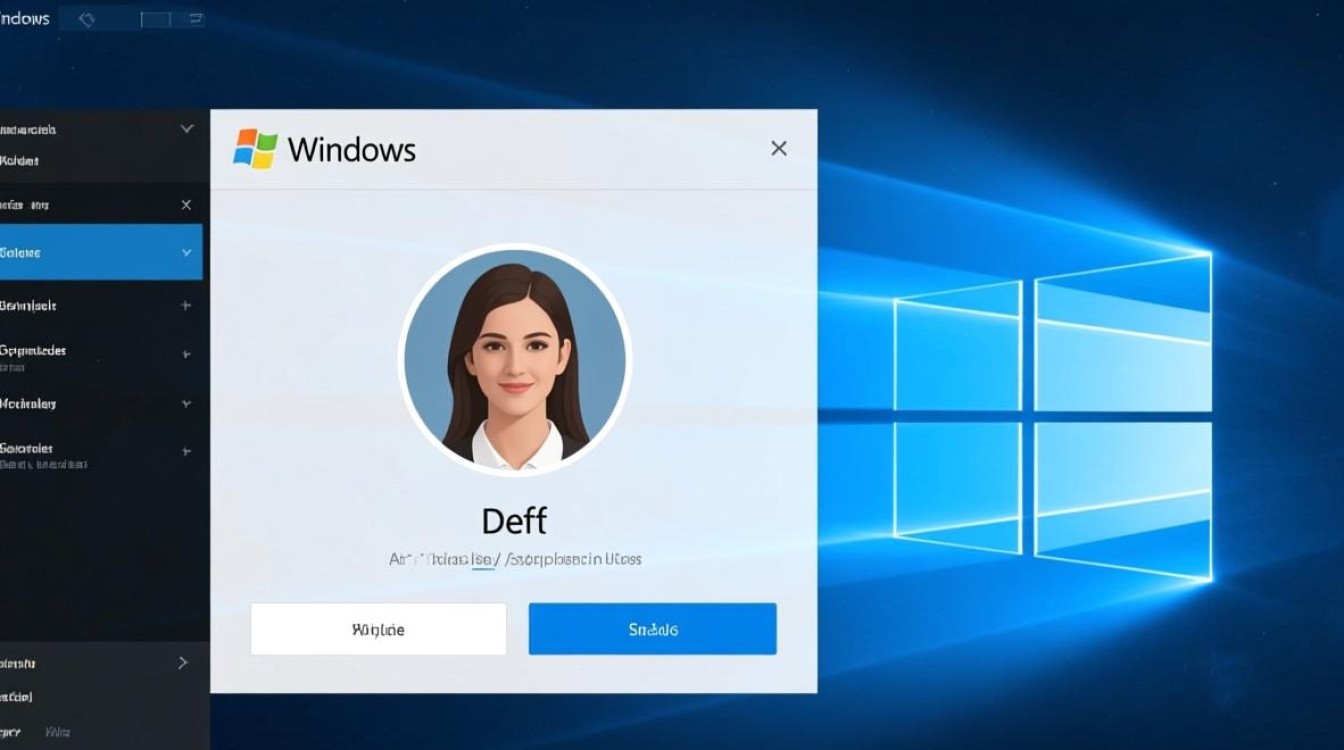
- 打开浏览器,访问微软账户官网(account.microsoft.com),使用账户密码登录。
- 点击“你的信息”,找到头像区域,点击“更改头像”,上传新图片并保存。
-
同步到本地设备
修改后的头像会自动同步至所有登录同一Microsoft账户的Windows设备,若同步未生效,可检查网络连接,或尝试在“设置”>“账户”>“同步你的设置”中确保“个人ization”选项已开启。
通过本地用户账户设置头像(仅限当前设备)
对于使用本地账户的Windows用户,头像设置仅对当前设备生效,无法跨设备同步,操作步骤如下:
-
打开控制面板
- 在搜索栏中输入“控制面板”,打开应用程序。
- 选择“用户账户”>“更改账户类型”。
-
选择目标账户
在账户列表中点击需要修改头像的本地账户,进入账户设置页面。 -
更新头像
点击“更改图片”,浏览并选择本地图片,确认后保存,该账户的头像将更新为所选图片,仅影响当前设备的登录界面和用户文件夹显示。
通过第三方工具自定义头像(高级用户适用)
若系统内置功能无法满足需求(如设置动态头像或更复杂的编辑),可借助第三方工具实现个性化定制。
-
推荐工具
- Fotor:一款在线图片编辑器,支持裁剪、滤镜及特效处理,可直接导出适合的头像尺寸。
- GIMP:免费开源的图像处理软件,功能接近Photoshop,适合对图片进行精细调整。
- Dynamic Theme:适用于Windows 10的第三方应用,支持动态壁纸和头像切换。
-
注意事项
- 下载第三方工具时,需从官方渠道获取,避免捆绑恶意软件。
- 部分工具可能需要付费高级功能,建议提前确认需求与费用。
常见问题与解决方法
在设置头像过程中,用户可能会遇到一些问题,以下是典型故障及解决方案:
-
无法上传图片或提示“文件格式不支持”
- 原因:图片格式不符合系统要求(如HEIC、WEBP等格式可能不被支持),或图片文件过大。
- 解决:将图片转换为JPG或PNG格式(可通过画图工具另存为),或压缩图片至2MB以内。
-
头像修改后未显示或显示异常
- 原因:缓存未更新或账户同步问题。
- 解决:重启设备;若使用Microsoft账户,检查同步设置并尝试手动同步;本地账户可尝试通过控制面板重新设置头像。
FAQs
Q1:Windows 11能否设置动态头像?
A:Windows 11暂不支持系统内置的动态头像功能,但可通过第三方应用(如Dynamic Theme)或将动态视频转换为静态帧作为头像实现类似效果。
Q2:如何找回误删的头像原图?
A:若图片未被覆盖,可通过Windows的“文件历史记录”功能恢复(需提前开启该功能),若无备份,可尝试从系统缓存中查找,路径通常为C:\Users\用户名\AppData\Local\Temp,但成功率较低,建议定期备份重要图片。
通过以上方法,用户可根据自身需求选择合适的方式设置Windows系统头像,轻松实现个性化定制,无论是简单的图片更换还是高级的动态效果,都能让设备使用体验更具独特性。
标签: Windows系统更换头像教程 Win10/11换头像步骤详解 电脑系统头像设置方法





