
正在安装更新windows
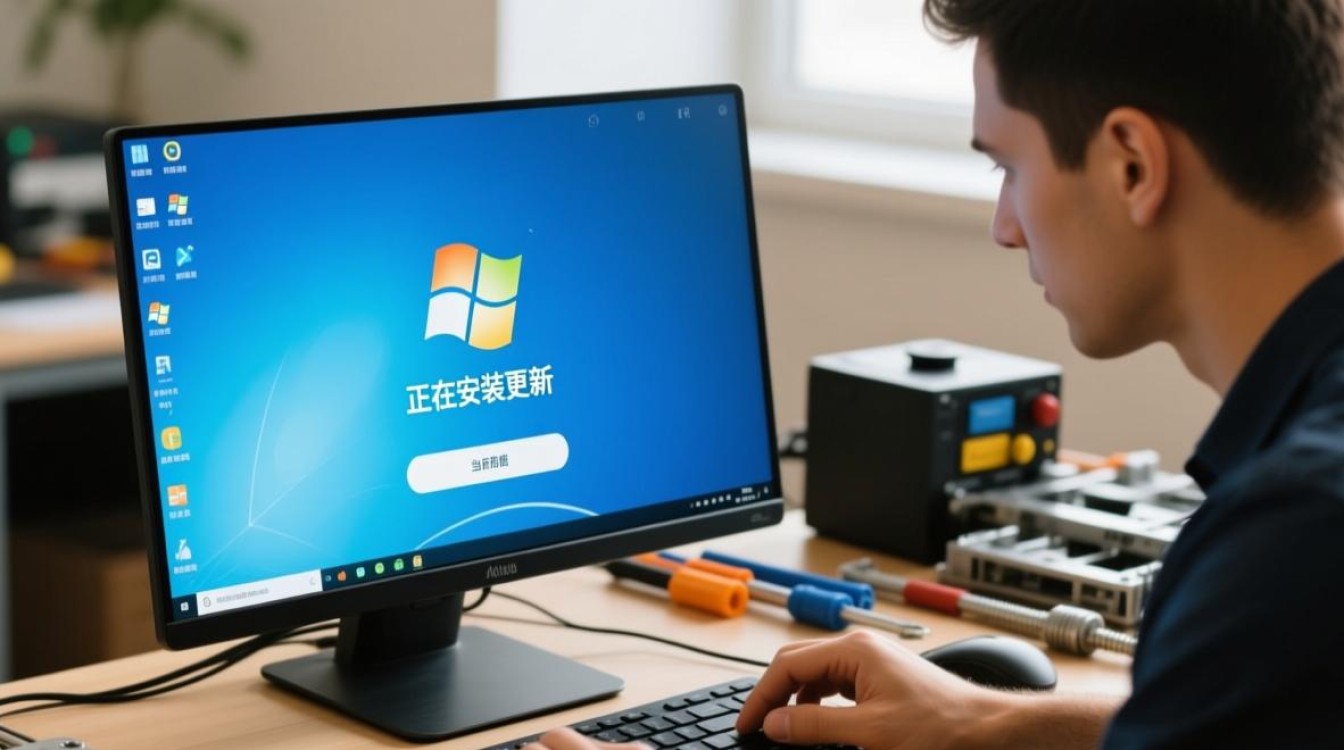
更新开始前的准备
当Windows提示“正在安装更新”时,系统会自动进行一系列准备工作,电脑会检查当前系统的可用存储空间,确保有足够的空间完成更新,Windows更新需要至少20GB的可用空间,具体取决于更新包的大小,如果空间不足,系统会提示用户清理磁盘或扩展存储。
系统会备份重要文件和设置,以防止更新过程中出现意外导致数据丢失,这一过程通常是自动进行的,但用户也可以手动创建系统还原点作为额外保障,建议在更新前关闭所有正在运行的应用程序,尤其是大型软件或游戏,以避免冲突或中断更新进程。
更新过程中的系统状态
在“正在安装更新”阶段,电脑可能会显示不同的进度提示,正在下载更新”“正在安装更新”或“正在配置Windows”,这些提示表明系统正在执行不同的任务,用户需要耐心等待,切勿强制关机或重启电脑。
系统可能会暂时冻结或响应缓慢,这是正常现象,因为更新过程会占用大量系统资源,如果更新时间过长(例如超过数小时),用户可以检查Windows更新设置中的“查看更新历史记录”,确认是否有失败的更新项目,确保电脑连接稳定的电源,避免因电量不足导致更新中断。
常见更新问题的解决方法
更新卡在某个百分比怎么办?
如果更新进度长时间停滞,可以尝试以下方法:
- 重启电脑:有时简单的重启可以解决临时性卡顿问题。
- 运行Windows更新疑难解答:在设置中搜索“疑难解答”,选择“其他疑难解答”,然后运行“Windows更新”疑难解答工具。
- 手动下载更新:访问微软官网,使用Media Creation Tool手动下载并安装更新。
更新失败后如何回滚?
如果更新失败导致系统异常,可以通过以下方式恢复:
- 使用系统还原点:在启动时按住Shift键选择“疑难解答”>“高级选项”>“系统还原”,选择之前的还原点。
- 卸载最新更新:进入“设置”>“更新和安全”>“Windows更新”>“查看更新历史记录”,点击“卸载更新”并选择最近的更新包。
更新完成后的优化步骤
当Windows提示“更新已完成”后,建议进行以下优化操作:
- 检查驱动程序:更新后,某些硬件驱动可能不兼容,建议访问设备制造商官网下载最新驱动。
- 启用或禁用功能:根据需要,在“启用或关闭Windows功能”中调整系统组件,例如卸载不常用的预装应用。
- 运行磁盘清理:使用磁盘清理工具删除临时文件和更新残留,释放存储空间。
长期维护与更新管理
为了避免频繁的更新中断问题,建议用户定期检查Windows更新设置,并选择合适的更新时间,可以设置为“自动更新,但让我选择是否下载和安装更新”,以便在空闲时段进行更新,企业用户或需要稳定性的用户可以暂时推迟更新,优先选择“当前分支(Current Branch)”或“长期服务分支(LTSC)”版本。
相关问答FAQs
Q1: Windows更新需要多长时间?
A1: Windows更新的时间因更新包大小和电脑性能而异,通常需要30分钟到2小时,如果更新包含大型功能更新(如Windows 11的年度版本更新),可能需要更长时间,建议在更新前确保电量充足或连接电源,并避免在此期间使用电脑。
Q2: 如何避免Windows更新自动重启电脑?
A2: 可以通过以下步骤禁用自动重启:
- 打开“设置”>“更新和安全”>“Windows更新”。
- 点击“更改使用时段”,设置一个不常用的时间段(如凌晨2点至5点),系统将在此时段自动重启并完成更新。
- 对于专业版或企业版用户,还可以通过组策略编辑器(gpedit.msc)调整“自动更新”设置,选择“通知但不要自动下载或安装更新”。
标签: Windows更新卡住不动解决方法 Windows更新安装停滞怎么办 电脑更新卡住不动怎么处理





