
:彻底卸载Windows桌面助手?本文为您提供专业、详细的完整卸载指南,涵盖多种方法、残留文件清理及常见问题解决,确保系统纯净高效,告别冗余软件困扰。
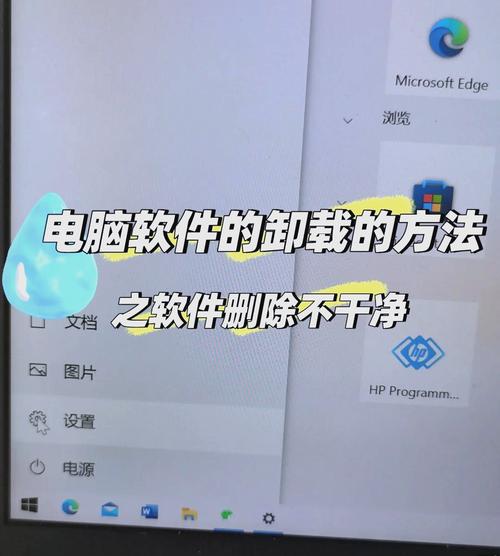
在Windows系统中,桌面助手类软件(如某些预装或第三方工具)虽然可能提供便捷功能,但随着使用时间的推移,它们往往会占用系统资源、产生冗余数据,甚至影响系统性能,彻底卸载这类软件成为许多用户的需求,本文将详细介绍如何通过多种方法完全卸载Windows桌面助手,并清理相关残留文件,确保系统恢复到最佳状态。
为何需要彻底卸载桌面助手?
许多桌面助手软件在卸载后仍会留下残留文件、注册表项或后台进程,这些冗余数据可能导致系统变慢、启动项增多,甚至引发隐私泄露风险。彻底卸载不仅能释放存储空间,还能优化系统性能,避免不必要的资源占用。
标准卸载方法:通过控制面板
对于大多数桌面助手软件,标准卸载步骤是最直接的方式:
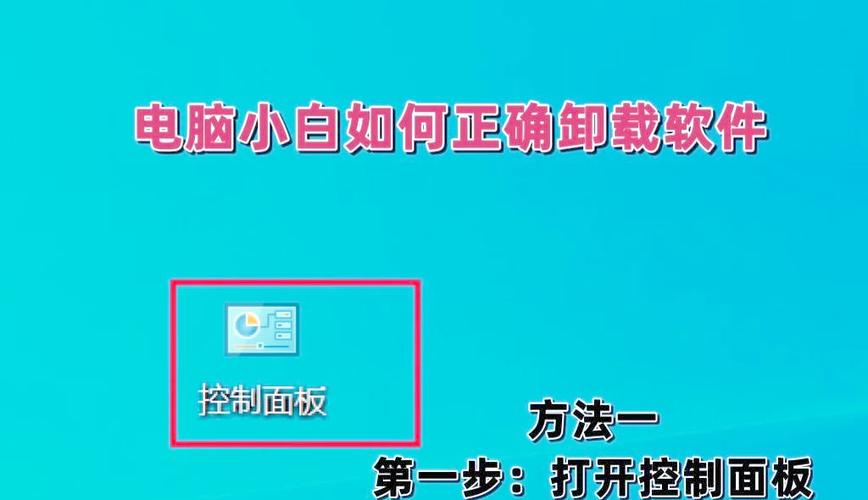
- 打开控制面板:按下
Win + R键,输入control并回车。 - 进入程序列表:选择“程序”>“程序和功能”(或“卸载程序”)。
- 定位目标软件:在列表中找到“Windows桌面助手”或相关名称,右键点击选择“卸载”。
- 完成卸载流程:按照提示完成卸载,部分软件可能需要重启生效。
注意:部分预装软件可能需要管理员权限,建议右键选择“以管理员身份运行”后再操作。
强制卸载工具:使用第三方软件
若标准卸载失败或软件无卸载选项,可借助第三方卸载工具(如Revo Uninstaller、IObit Uninstaller等)强制清理:
- 下载并安装工具:选择信誉良好的卸载软件,确保无捆绑广告。
- 扫描目标程序:运行工具后,搜索“桌面助手”并选择“卸载”。
- 深度扫描残留:卸载后,工具会自动扫描注册表、文件系统中的残留项,一键清理即可。
第三方工具的优势在于其智能识别能力,能彻底清除常规卸载遗漏的文件和注册表项。
手动清理残留文件(高级用户)
若需完全手动清理,需谨慎操作,避免误删系统文件:
- 删除程序文件夹:
- 路径通常为
C:\Program Files (x86)\[软件名称]或C:\Program Files\[软件名称]。 - 右键文件夹选择“删除”。
- 路径通常为
- 清理注册表项:
- 按下
Win + R,输入regedit打开注册表编辑器。 - 依次展开
HKEY_LOCAL_MACHINE\SOFTWARE和HKEY_CURRENT_USER\SOFTWARE,删除与桌面助手相关的项。 - 警告:操作前务必备份注册表(文件>导出)。
- 按下
- 检查启动项和任务计划:
- 任务管理器(
Ctrl + Shift + Esc)>“启动”标签页,禁用或删除相关项。 - 任务计划程序(
taskschd.msc)中查找并删除关联任务。
- 任务管理器(
使用命令行卸载(适用于企业环境)
对于需要批量管理的场景,可通过命令行工具(如wmic)卸载软件:
wmic product where name="桌面助手" call uninstall
此方法无需图形界面,适合IT管理员远程操作。
预防措施:避免软件残留
为减少未来类似问题,建议:
- 选择绿色软件:优先使用便携版或无广告的替代工具。
- 定期维护系统:每月运行磁盘清理和系统文件检查(
sfc /scannow)。 - 启用实时防护:使用Windows Defender或第三方安全软件监控安装行为。
常见问题解答(FAQ)
Q1:卸载后桌面图标仍存在,如何解决?
A:手动删除桌面快捷方式,或通过shell:startup清理启动项文件夹。
Q2:卸载时提示“权限不足”,如何处理?
A:右键点击卸载程序>“以管理员身份运行”,或检查账户控制设置(UAC)。
Q3:第三方卸载工具是否安全?
A:选择知名工具(如Revo、IObit),并从官网下载,避免捆绑恶意软件。
Q4:如何确认所有残留已清理?
A:使用工具如CCleaner扫描注册表和文件系统,或对比卸载前后的系统文件变化。
Q5:预装的桌面助手无法卸载怎么办?
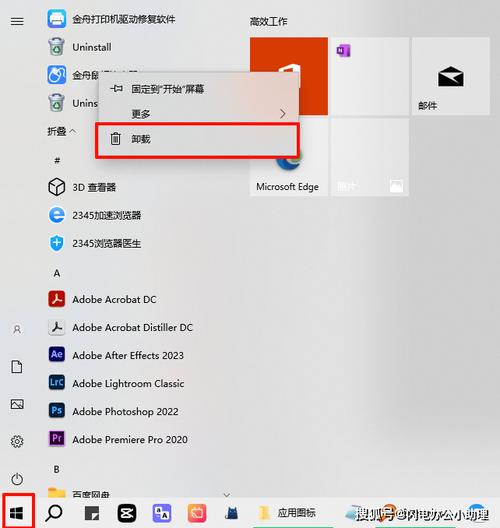
A:尝试通过“设置”>“应用”>“应用和功能”卸载,或使用系统自带的“启用或关闭Windows功能”移除关联组件。
通过以上方法,您可以彻底卸载Windows桌面助手并恢复系统的纯净状态,如遇复杂问题,建议咨询专业技术支持或参考微软官方文档。
标签: Windows桌面助手卸载残留清除工具 Windows桌面助手强制卸载教程 Windows桌面助手卸载后垃圾清理方法





