
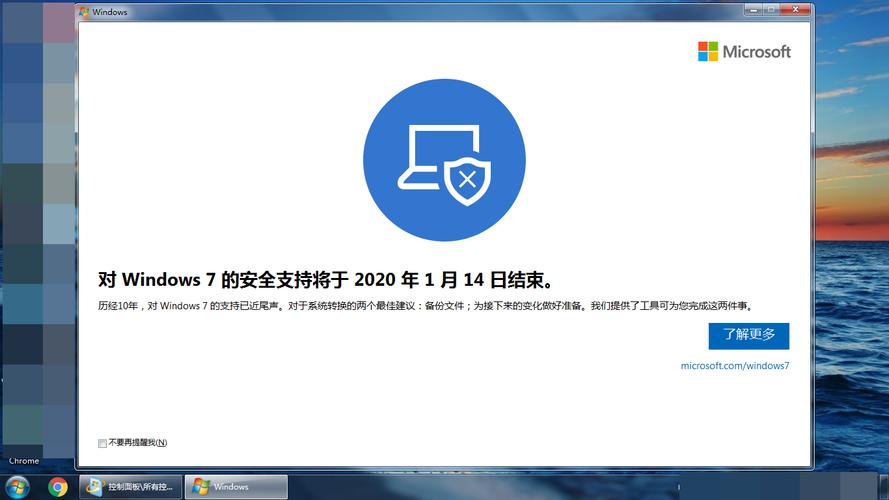
Windows 7作为微软的经典操作系统,尽管已停止官方支持,但仍有不少用户因习惯或兼容性原因继续使用,系统频繁弹出的“关闭通知”和升级提醒不仅影响操作体验,还可能带来安全风险,本文将深入解析Windows 7关闭通知的原理,并提供多种专业方法彻底屏蔽这些烦人提示,同时兼顾系统稳定性与安全性。

Windows 7的关闭通知主要通过系统更新服务(Windows Update)和计划任务实现,其目的是提醒用户升级到新系统或安装关键补丁,要彻底解决这一问题,需从服务配置、注册表调整、第三方工具等多个维度入手,以下是具体操作步骤:
通过服务管理禁用更新通知
- 打开服务管理器:按下
Win + R,输入services.msc并回车。 - 定位关键服务:找到以下两项服务:
- Windows Update(自动更新服务)
- Background Intelligent Transfer Service(BITS)(后台智能传输服务)
- 修改服务属性:双击服务,将“启动类型”改为禁用,并停止当前服务。
- 重启生效:重启电脑后,系统将不再推送通知。
注意:此方法会禁用所有自动更新,需手动管理补丁安装。
编辑注册表屏蔽通知
- 打开注册表编辑器:
Win + R输入regedit,回车。 - 导航至目标路径:
HKEY_LOCAL_MACHINE\SOFTWARE\Policies\Microsoft\Windows\WindowsUpdate - 创建DWORD值:若不存在
WindowsUpdate项,需手动创建,在右侧新建DWORD(32位)值,命名为DisableOSUpgrade,数值设为1。 - 屏蔽更新提示:同样路径下,新建
AUOptions(DWORD值),数值设为2(禁用自动更新)。 - 重启系统:修改后重启以应用设置。
风险提示:注册表操作需谨慎,错误修改可能导致系统异常,建议提前备份。
使用第三方工具(推荐)
对于非技术用户,借助专业工具更安全高效,推荐Windows Update Blocker:
- 下载并运行工具,选择中文界面。
- 点击“Enable Blocking”启用阻止功能。
- 工具会自动禁用相关服务并锁定设置,避免误触恢复。
优势:无需手动操作,支持一键切换,且可随时恢复更新功能。
额外优化:隐藏任务栏通知图标
若仍有残留提示,可通过任务栏设置隐藏:
- 右键点击任务栏 → 选择“属性” → “通知区域”。
- 点击“自定义”,找到“Windows Update”相关选项,设置为“隐藏图标和通知”。
常见问题解答(FAQ)
Q1:禁用更新后,系统安全吗?
A1:Windows 7已停止官方支持,禁用更新会失去安全补丁,建议在虚拟机或隔离环境中使用,或安装第三方杀毒软件防护。
Q2:如何手动检查重要更新?
A2:可通过微软官网下载“Windows Update Standalone Installer”工具,手动筛选补丁安装。
Q3:误操作导致通知恢复怎么办?
A3:若使用第三方工具,直接点击“Disable Blocking”即可;若通过注册表修改,需将对应数值改回0并重启。
Q4:是否可以只关闭升级提示,保留安全更新?
A4:可通过组策略(gpedit.msc)设置:计算机配置 → 管理模板 → Windows组件 → Windows Update → 选择“不提供推荐更新”。
通过以上方法,可有效解决Windows 7的关闭通知问题,同时根据自身需求平衡安全与体验。
标签: Windows 7关闭通知方法 Windows 7禁用所有通知 Windows 7彻底关闭通知技巧





