
电脑启动Windows XP的过程与常见问题
Windows XP作为微软历史上经典的操作系统之一,至今仍被部分用户用于特定场景或老旧设备,了解电脑启动Windows XP的完整流程,有助于用户快速排查启动故障,优化系统性能,本文将详细介绍Windows XP的启动过程、关键步骤、常见问题及解决方法,并附相关FAQs供参考。
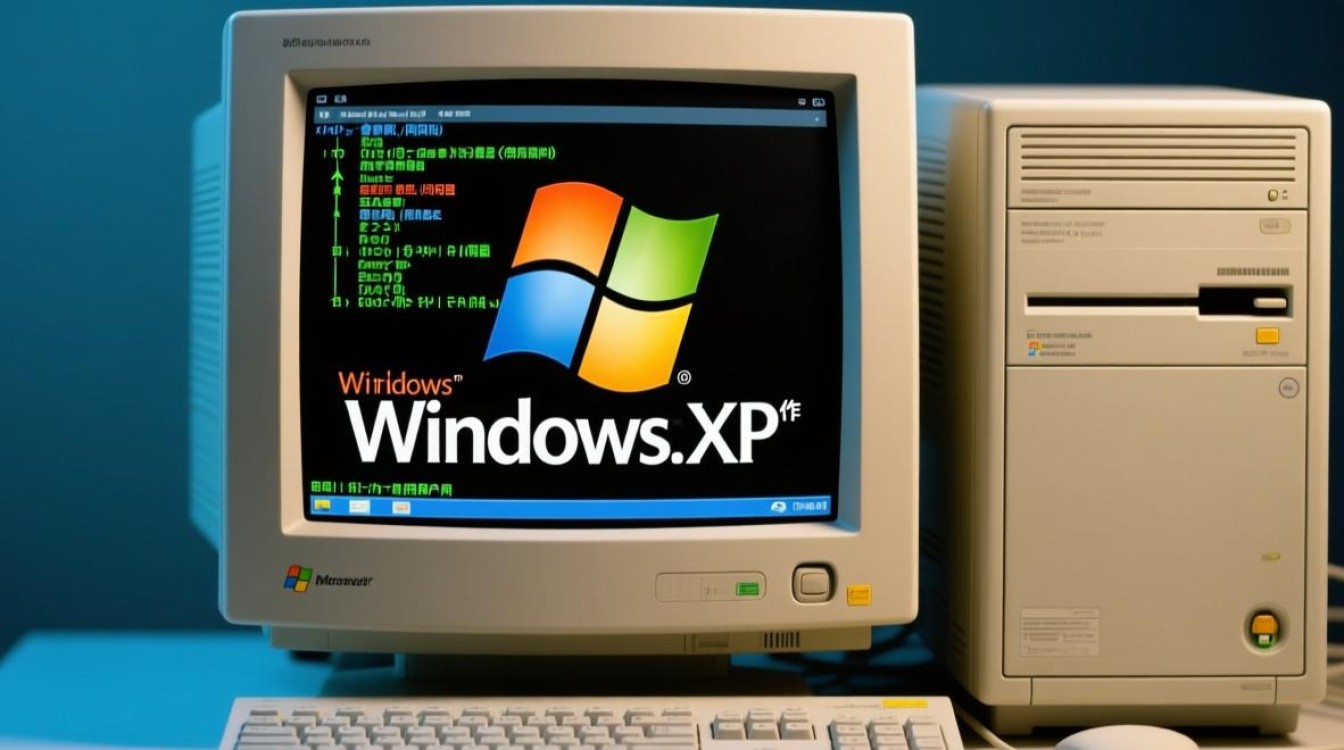
Windows XP启动的基本流程
Windows XP的启动过程是一个复杂但有序的系统初始化流程,大致可分为以下几个阶段:
-
开机自检(POST)
当用户按下电源按钮后,电脑首先进行开机自检(Power-On Self-Test,POST),主板BIOS/UEFI会检测硬件设备,如CPU、内存、硬盘等,确保所有关键组件正常工作,如果检测到硬件故障,系统可能会发出蜂鸣声或显示错误代码。 -
加载引导程序
POST完成后,BIOS会根据启动顺序设置(如硬盘、U盘、光驱等)寻找引导设备,若硬盘中有Windows XP系统,BIOS会读取硬盘的主引导记录(MBR),并加载Windows XP的引导程序(NTLDR)。 -
引导阶段
NTLDR加载后,会读取boot.ini文件,确定要启动的操作系统(若安装多系统),随后,NTLDR加载Windows XP的核心文件(如ntoskrnl.exe),并将控制权移交至操作系统内核。 -
内核初始化
Windows XP内核加载后,会初始化硬件抽象层(HAL),并检测即插即用设备,屏幕可能显示Windows XP的启动标志,或短暂黑屏。 -
登录阶段
系统加载完成后,会显示登录界面,若设置了多用户账户,用户需选择账户并输入密码;若未设置密码,系统将直接进入桌面。
Windows XP启动的关键文件与组件
Windows XP的正常启动依赖多个核心文件和组件,若这些文件损坏或丢失,可能导致启动失败,以下是主要文件及其作用:
- NTLDR:引导加载程序,负责启动Windows XP系统。
- boot.ini:启动配置文件,定义系统启动选项(如多系统菜单)。
- ntdetect.com:检测硬件设备,为内核提供硬件信息。
- ntoskrnl.exe:Windows XP内核文件,负责系统核心功能。
- hal.dll:硬件抽象层,帮助系统与硬件交互。
Windows XP启动速度慢的优化方法
部分用户反映Windows XP启动速度较慢,可通过以下方法优化:
-
减少启动项
通过“系统配置工具”(msconfig)禁用不必要的开机启动程序,降低系统资源占用。
-
清理磁盘碎片
定期使用磁盘碎片整理工具整理硬盘,提高文件读取效率。 -
关闭视觉效果
在“系统属性”中调整视觉效果选项,选择“调整为最佳性能”以减少资源消耗。 -
更新驱动程序
确保硬件驱动程序(尤其是硬盘、显卡等)为最新版本,避免兼容性问题。
Windows XP启动失败的常见原因与解决方法
-
NTLDR文件丢失
原因:误删除、硬盘错误或病毒感染导致NTLDR文件损坏。
解决方法:通过Windows XP安装盘进入“恢复控制台”,运行“expand X:\i386\ntldr d:\”(X为光驱盘符,d为系统盘)恢复文件。 -
boot.ini配置错误
原因:手动修改boot.ini或分区变更导致路径错误。
解决方法:使用安装盘修复boot.ini,或手动编辑文件确保路径正确。 -
硬盘故障
原因:硬盘坏道或分区表损坏导致系统无法读取。
解决方法:使用chkdsk命令修复磁盘,或更换硬盘重装系统。
Windows XP的安全与维护建议
尽管Windows XP已停止官方支持,但仍有用户在使用,为保障系统安全,建议采取以下措施:
-
安装安全补丁
通过第三方渠道获取最新补丁,或使用虚拟机隔离运行。 -
启用防火墙与杀毒软件
开启Windows防火墙,并安装可靠的杀毒软件(如Avast、Bitdefender等)。
-
避免访问高风险网站
减少浏览不安全网页,防止恶意软件感染。 -
定期备份重要数据
使用U盘或移动硬盘备份关键文件,避免数据丢失。
Windows XP的适用场景与局限性
Windows XP因其轻量化和兼容性,仍被用于以下场景:
- 老旧设备或工控机。
- 特定行业软件(如医疗、金融设备)的运行环境。
但其局限性也较为明显:
- 不支持现代硬件(如USB 3.0、NVMe硬盘)。
- 缺乏安全更新,易受攻击。
- 不支持高分辨率或多窗口优化。
相关问答FAQs
Q1:Windows XP启动后蓝屏怎么办?
A:蓝屏通常由硬件冲突或驱动问题导致,可尝试以下步骤:
- 记录蓝屏代码(如0x0000007B),根据代码排查原因。
- 进入安全模式,卸载最近安装的驱动或软件。
- 使用Windows XP安装盘修复系统文件(如运行“sfc /scannow”)。
Q2:如何在Windows XP中禁用不必要的启动项?
A:可通过以下操作禁用启动项:
- 按下
Win + R键,输入“msconfig”并回车。 - 切换至“启动”选项卡,取消勾选不需要的程序。
- 点击“应用”并重启电脑,即可生效。
标签: xp电脑开机慢优化 windows xp启动加速技巧 老旧xp系统启动慢解决


