
在数字化时代,Windows系统的稳定与安全是高效办公和流畅娱乐的基石,手动更新Windows版本虽然看似繁琐,却能让你精准掌控系统状态,及时获取最新功能和安全补丁,避免自动更新带来的意外问题,本文将为你详细解析Windows版本手动更新的完整流程、注意事项及进阶技巧,助你成为系统管理的高手。
(图片来源网络,侵删)
准备工作:更新前的必要检查
在开始手动更新前,请务必完成以下步骤,以确保更新过程顺利且数据安全:
- 备份重要数据:使用外部硬盘或云服务备份个人文件,防止更新失败导致数据丢失。
- 检查磁盘空间:确保系统盘(通常为C盘)有至少1015GB的可用空间,以满足更新包的存储需求。
- 查看当前系统版本:通过“设置”>“系统”>“确认你的Windows版本(如Windows 10 21H2或Windows 11 22H2),以便下载对应的更新文件。
- 关闭第三方安全软件:临时禁用杀毒软件或防火墙,避免误拦截更新进程。
手动更新的核心方法
通过Windows Update功能(推荐)
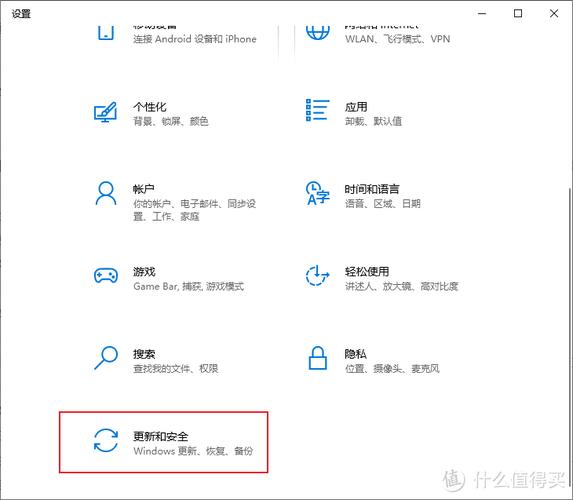
- 打开设置:按下
Win + I快捷键,进入“设置”界面。 - 选择更新选项:点击“更新和安全”(Windows 10)或“Windows更新”(Windows 11)。
- 检查更新:点击“检查更新”,系统将自动扫描可用更新。
- 下载并安装:在列表中找到“功能更新”或“质量更新”,点击“下载并安装”。注意:功能更新通常包含重大改进,而质量更新则侧重于修复漏洞。
使用Media Creation Tool(高级用户)
适用于需要全新安装或升级到最新版本的场景:
- 下载工具:访问微软官网,下载“Media Creation Tool”。
- 运行工具:以管理员身份启动,选择“升级此电脑”。
- 自定义设置:可选择“保留个人文件和应用”或“仅安装Windows(推荐高级用户)”。
- 完成安装:工具将自动下载并安装最新版本,期间无需干预。
手动下载更新包(离线更新)
适合网络不稳定或需要批量部署的场景:
- 访问微软更新目录:前往Microsoft Update Catalog。
- 搜索更新:输入你的Windows版本和更新编号(如“Windows 10 22H2”)。
- 下载MSU文件:选择对应的“累积更新”或“功能更新”包,下载
.msu文件。 - 安装更新:双击运行下载的文件,按照提示完成安装。
更新后的优化与验证
- 重启并检查更新历史:安装完成后,重启电脑,进入“设置”>“Windows更新”>“查看更新历史”,确认所有补丁已成功安装。
- 运行系统文件检查器(SFC):以管理员身份打开命令提示符,输入
sfc /scannow,修复可能损坏的系统文件。 - 启用或禁用自动更新:如需恢复自动更新,可在“设置”中调整“主动更新”选项;若需完全禁用,需修改注册表或使用组策略(仅限Windows专业版及以上)。
常见问题解答(FAQ)
Q1:手动更新失败怎么办?
A:首先检查网络连接和磁盘空间,尝试使用Media Creation Tool重新下载,若问题依旧,可访问微软支持论坛获取针对性解决方案。
(图片来源网络,侵删)
Q2:更新后系统变慢如何处理?
A:可能是后台索引或驱动不兼容,建议禁用不必要的启动项,更新显卡驱动,或执行“重置此电脑”中的“保留文件”选项。
Q3:如何回退到之前的版本?
A:在“设置”>“系统”>“恢复”中选择“返回”,需在10天内操作且未删除Windows.old文件夹。
Q4:离线更新包是否安全?
A:微软官方更新包绝对安全,但请务必从官网或可信渠道下载,避免第三方篡改。
通过以上步骤,你已掌握Windows手动更新的精髓,无论是追求极致性能的企业用户,还是注重隐私的个人玩家,精准的更新管理都能让你的系统始终保持在最佳状态。
(图片来源网络,侵删)
标签: Windows版本手动更新教程 Windows系统手动更新步骤 Windows手动更新方法详解
版权声明:除非特别标注,否则均为本站原创文章,转载时请以链接形式注明文章出处。





