
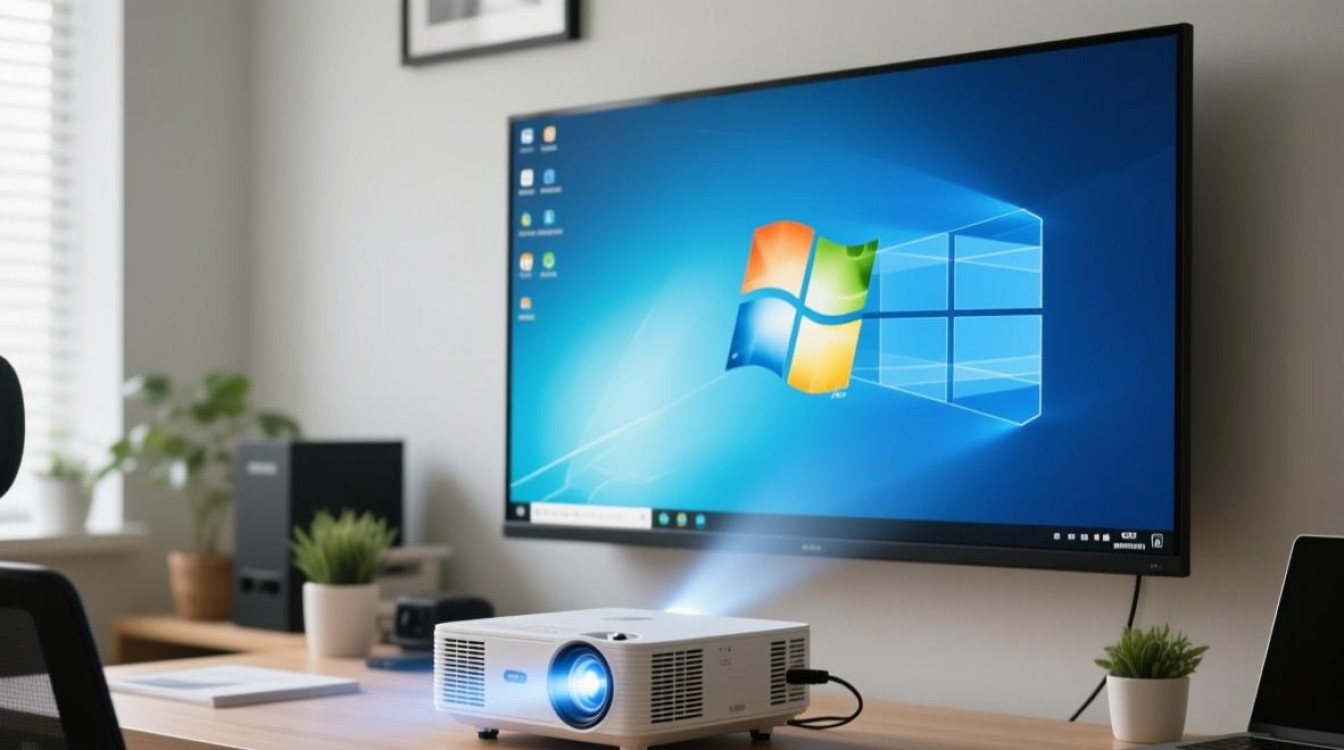
Windows投影模式设置是现代办公和娱乐场景中非常实用的功能,它允许用户将电脑屏幕内容投射到外部显示设备上,如投影仪、电视或另一台显示器,通过合理设置投影模式,用户可以轻松实现会议演示、内容分享、观影娱乐等多种需求,本文将详细介绍Windows系统中投影模式的设置方法、应用场景及注意事项,帮助用户快速掌握这一功能。
投影模式的基本类型
Windows系统提供了多种投影模式,以满足不同使用场景的需求,用户可以通过快捷键“Win + P”快速调出投影设置面板,其中包含四种主要模式:仅电脑、复制、扩展和仅第二屏幕。
- 仅电脑仅在电脑上显示,外部设备不显示任何内容,适用于需要隐私保护或无需外接显示设备的场景。
- 复制:电脑屏幕与外部设备显示完全相同的内容,适用于会议演示或教学场景,确保观众与演讲者看到一致的画面。
- 扩展:将屏幕扩展到外部设备,形成多屏显示,用户可以在电脑屏幕上操作,同时在投影设备上展示不同内容,例如一边播放PPT,一边查看备注。
- 仅第二屏幕:关闭电脑屏幕,仅在外部设备上显示内容,适用于需要将电脑作为主机使用,但无需本地操作的场景,如播放电影或展示数字海报。
投影模式的设置步骤
- 连接外部设备
首先将电脑与投影仪或显示器通过HDMI、VGA或无线方式连接,确保外部设备已开启并处于信号输入状态。 - 快捷键调出设置面板
按下“Win + P”组合键,屏幕右侧会弹出投影设置面板,用户可点击选择所需的投影模式。 - 手动调整显示设置
如果快捷键无法满足需求,可通过“设置”>“系统”>“显示”进行手动调整,用户可以自定义分辨率、方向(如横向或纵向)以及多屏排列方式。 - 音频输出设置
投影时,音频可能需要输出到外部设备,用户可在“设置”>“系统”>“声音”中,将输出设备更改为投影仪或电视的音频设备。
无线投影的实现方法
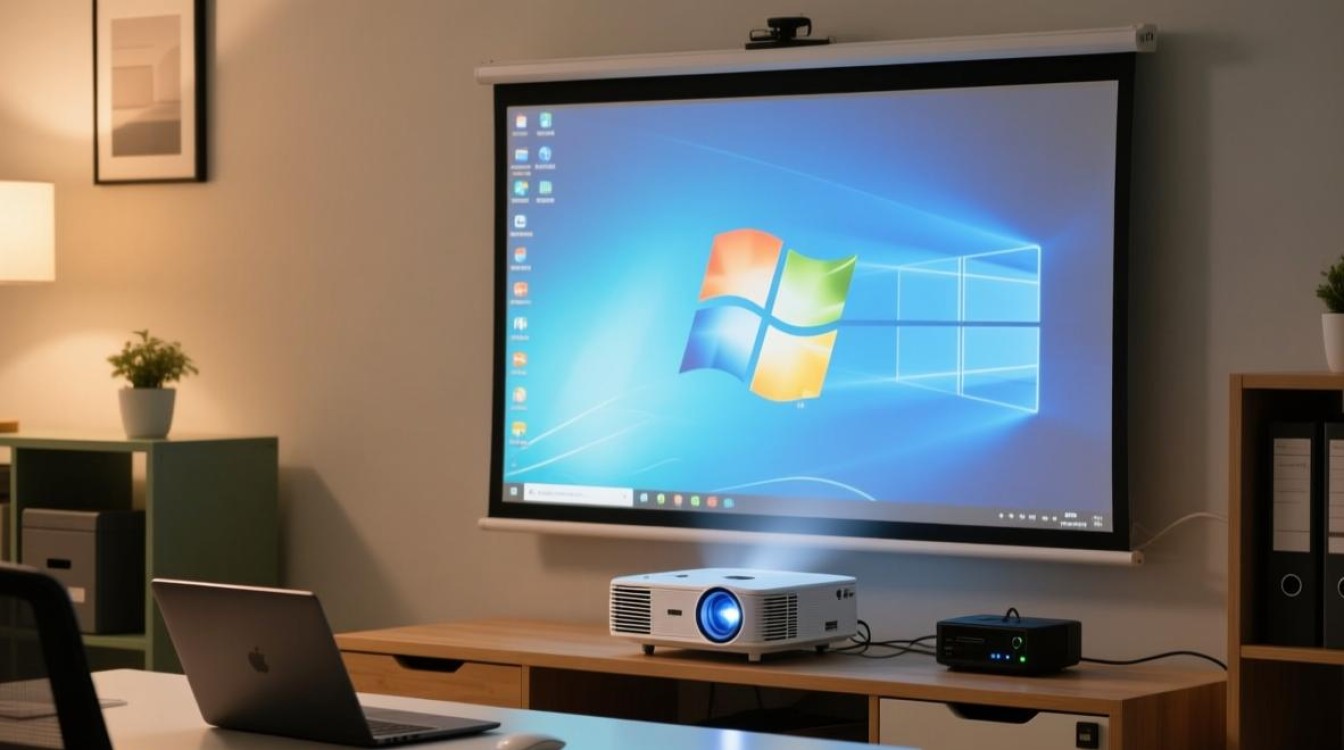
对于不支持有线连接的场景,Windows系统支持无线投影功能,需满足以下条件:
- 电脑和投影设备连接至同一Wi-Fi网络。
- 投影设备支持Miracast协议(如智能电视、无线投影仪)。
设置步骤如下:
- 在电脑上按下“Win + K”调出“连接”面板。
- 选择可用的无线显示设备,等待连接建立后即可开始投影。
若设备未出现在列表中,可确保电脑的无线显示功能已开启(“设置”>“系统”>“投影到此电脑”)。
常见问题及解决技巧
- 投影画面模糊或分辨率不匹配
检查电脑与投影设备的分辨率设置是否一致,在“显示设置”中,调整分辨率至投影设备支持的推荐值。 - 无信号或连接失败
确认线缆接口是否牢固,或尝试更换线缆,无线投影时,重启路由器并重新连接Wi-Fi网络。 - 音频未输出到投影设备
在“声音设置”中手动选择输出设备,或检查投影设备的音频线是否连接正常。
投影模式的应用场景
- 商务会议:使用“复制”模式同步展示PPT,配合激光笔突出重点内容。
- 教育培训:通过“扩展”模式,在主屏幕上播放教学视频,副屏幕显示授课提纲。
- 家庭娱乐:选择“仅第二屏幕”模式,将电脑作为播放器,在大屏幕上享受电影或游戏。
注意事项
- 保护隐私:使用“仅电脑”模式时,确保外部设备已断开连接,避免信息泄露。
- 节能设置:长时间投影时,建议连接电源并调整电脑亮度以节省电量。
- 驱动更新:若投影功能异常,可更新显卡驱动或操作系统至最新版本。
相关问答FAQs
Q1:为什么我的电脑无法连接到无线投影设备?
A1:首先检查电脑和投影设备是否在同一Wi-Fi网络下,且投影设备支持Miracast协议,若仍无法连接,可在电脑的“可选功能”中启用“无线显示”功能,或重启路由器和设备后重试。
Q2:投影时画面卡顿如何解决?
A2:卡顿通常由网络信号弱或硬件性能不足导致,建议有线投影优先,无线投影时靠近路由器;同时关闭后台程序以减少CPU占用,或降低投影分辨率以减轻数据传输压力。
标签: 电脑投屏电视步骤 Windows投影模式设置方法 笔记本连接投影仪教程
版权声明:除非特别标注,否则均为本站原创文章,转载时请以链接形式注明文章出处。





