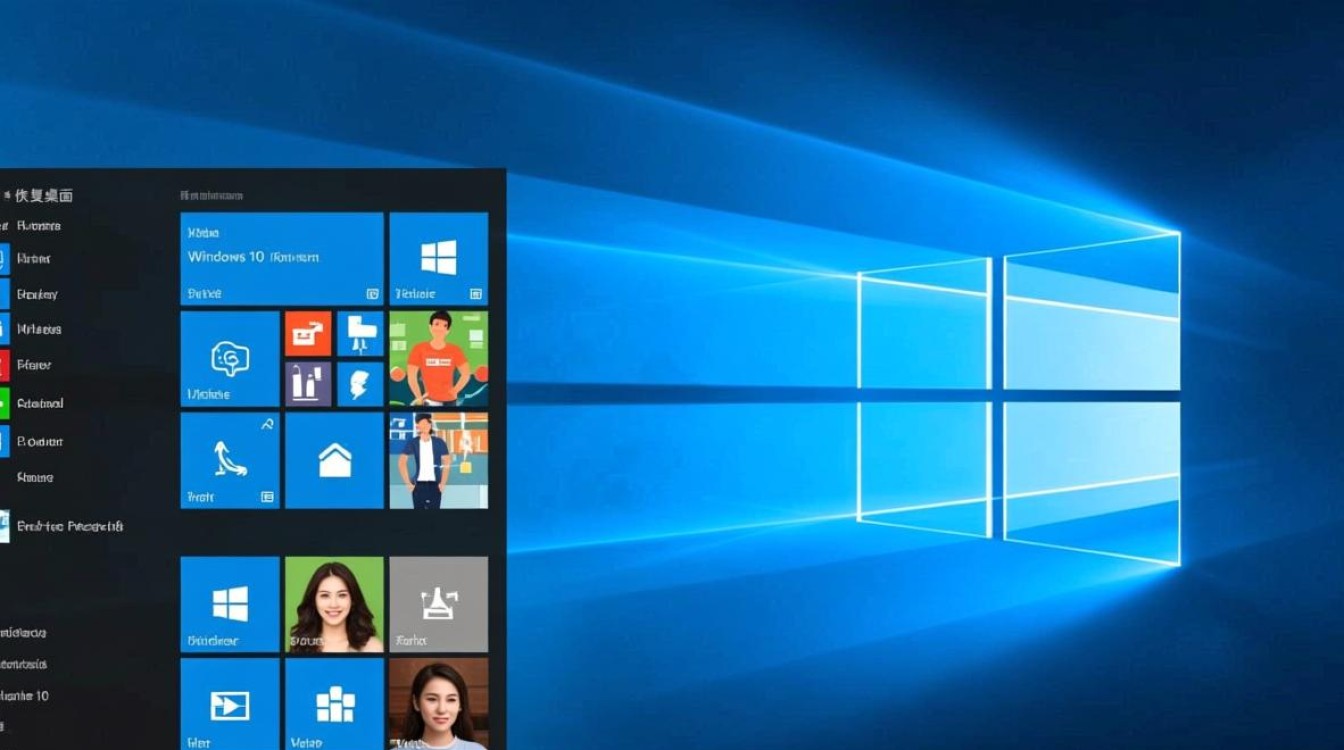
Windows 10 恢复桌面
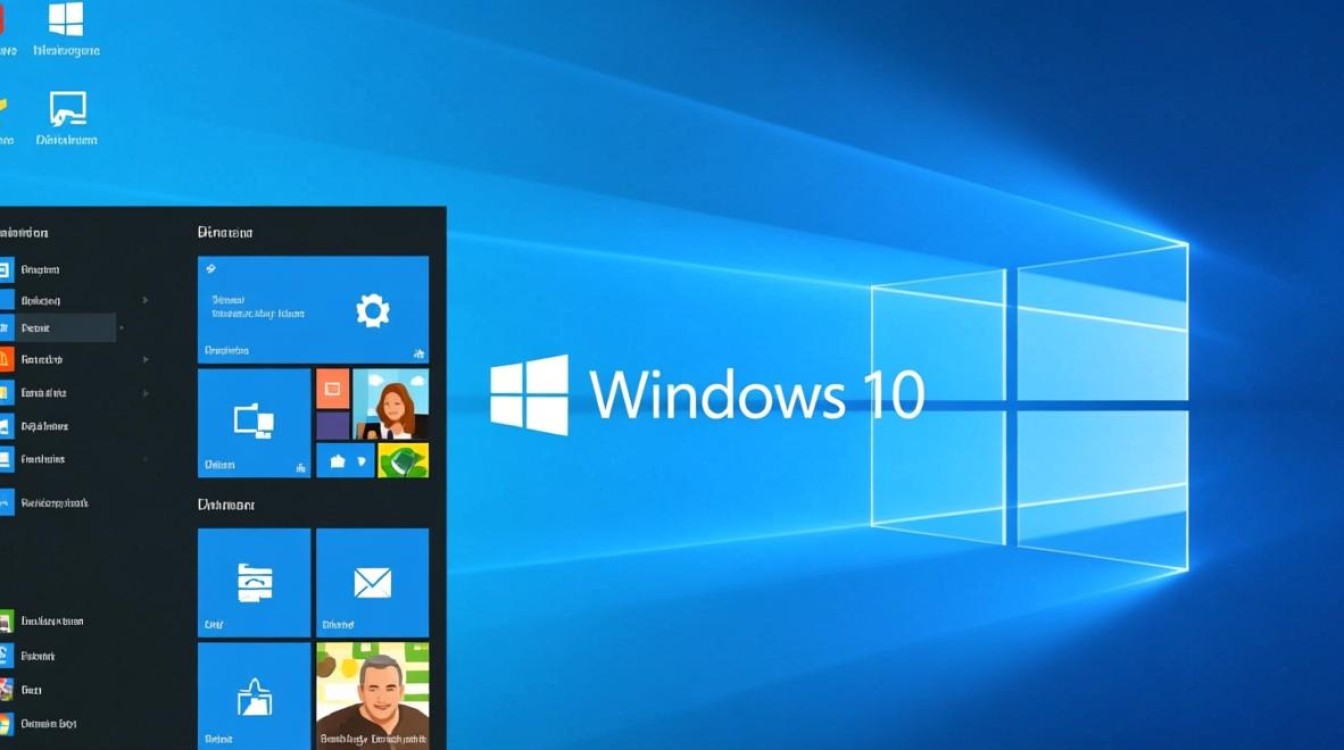
Windows 10 作为目前广泛使用的操作系统,其桌面环境承载了用户的工作与娱乐需求,由于系统更新、软件冲突或误操作等原因,桌面图标、布局或设置可能会出现异常,甚至完全丢失,恢复桌面功能就显得尤为重要,本文将详细介绍如何通过多种方法恢复 Windows 10 桌面,帮助用户快速恢复正常使用体验。
检查桌面图标是否被隐藏
有时,桌面图标看似消失,实际上只是被隐藏了,用户可以通过简单的设置检查是否启用了“不显示桌面图标”选项,右键单击桌面空白处,选择“查看”,确保“显示桌面图标”选项已被勾选,如果该选项未被勾选,点击即可恢复图标显示,某些第三方主题或优化软件可能会自动隐藏图标,建议检查相关软件的设置或暂时禁用以解决问题。
使用系统还原功能
如果桌面问题是由系统更新或软件安装引起的,系统还原是一个有效的解决方案,通过还原到桌面出现异常之前的还原点,可以恢复桌面设置和布局,具体操作步骤如下:打开“控制面板”,选择“系统和安全”,点击“系统”,然后选择“系统保护”,在“系统属性”窗口中,点击“系统还原”,按照提示选择合适的还原点并完成还原过程,需要注意的是,系统还原不会影响个人文件,但可能会卸载还原点之后安装的程序。
重置桌面图标布局
如果桌面图标排列混乱或部分图标丢失,可以通过重置图标布局来恢复默认设置,右键单击桌面空白处,选择“查看”,然后按住“Ctrl”键的同时在桌面空白处单击鼠标右键,选择“排列图标”中的“名称”或其他排序方式,还可以通过第三方工具如“IconRestorer”来一键恢复默认图标布局,这种方法适用于图标位置错乱但图标本身存在的情况。

修复用户配置文件
用户配置文件损坏也可能导致桌面异常,可以通过创建新的用户账户来验证是否为配置文件问题,具体步骤为:进入“设置”>“账户”>“家庭和其他用户”,点击“将其他人添加到这台电脑”,按照提示创建新账户,登录新账户后,如果桌面恢复正常,说明原账户配置文件损坏,可以通过转移文件和设置到新账户来解决问题,或尝试修复原账户配置文件。
使用系统文件检查器
系统文件损坏或丢失可能导致桌面功能异常,Windows 10 提供了系统文件检查器(SFC)工具,可以扫描并修复受损的系统文件,以管理员身份打开命令提示符,输入“sfc /scannow”并按回车,等待扫描完成后,根据提示重启电脑,如果问题仍未解决,可以尝试使用 DISM 工具,输入“DISM /Online /Cleanup-Image /RestoreHealth”进行更全面的修复。
恢复默认主题和注册表
主题或注册表错误也可能影响桌面显示,可以通过恢复默认主题来解决:右键单击桌面,选择“个性化”,在“主题”选项中选择“Windows 默认主题”,如果问题依然存在,可以尝试重置注册表相关项,打开注册表编辑器(按“Win+R”输入“regedit”),导航至“HKEY_CURRENT_USER\Software\Microsoft\Windows\CurrentVersion\Explorer”,删除“Advanced”和“Shell Icons”等子键后重启电脑。
备份与预防措施
为避免桌面问题再次发生,建议定期备份用户配置文件和桌面数据,可以使用 Windows 自带的备份工具或第三方软件将重要文件同步到云端或外部存储设备,避免安装来源不明的软件,定期更新系统和驱动程序,可以有效减少桌面异常的风险。
相关问答 FAQs
问题 1:桌面图标变成白色方块怎么办?
解答:这通常是由于图标缓存损坏导致的,可以尝试重建图标缓存:以管理员身份打开命令提示符,依次输入“cd /d %userprofile%\AppData\Local”、“del IconCache.db /a”、“exit”后重启电脑,如果问题依旧,可能需要重新安装相关应用程序或检查系统文件是否完整。
问题 2:恢复桌面后部分文件夹无法打开怎么办?
解答:这可能是由于文件权限或索引损坏引起的,右键单击无法打开的文件夹,选择“属性”>“安全”,确保当前用户有完全控制权限,可以尝试重建索引:打开“此电脑”,右键单击“本地磁盘”选择“属性”,在“工具”选项卡中点击“立即索引”,如果问题持续,建议备份数据后使用系统还原或重置系统。
标签: win10恢复桌面图标布局 桌面图标消失找回方法 win10桌面布局恢复技巧