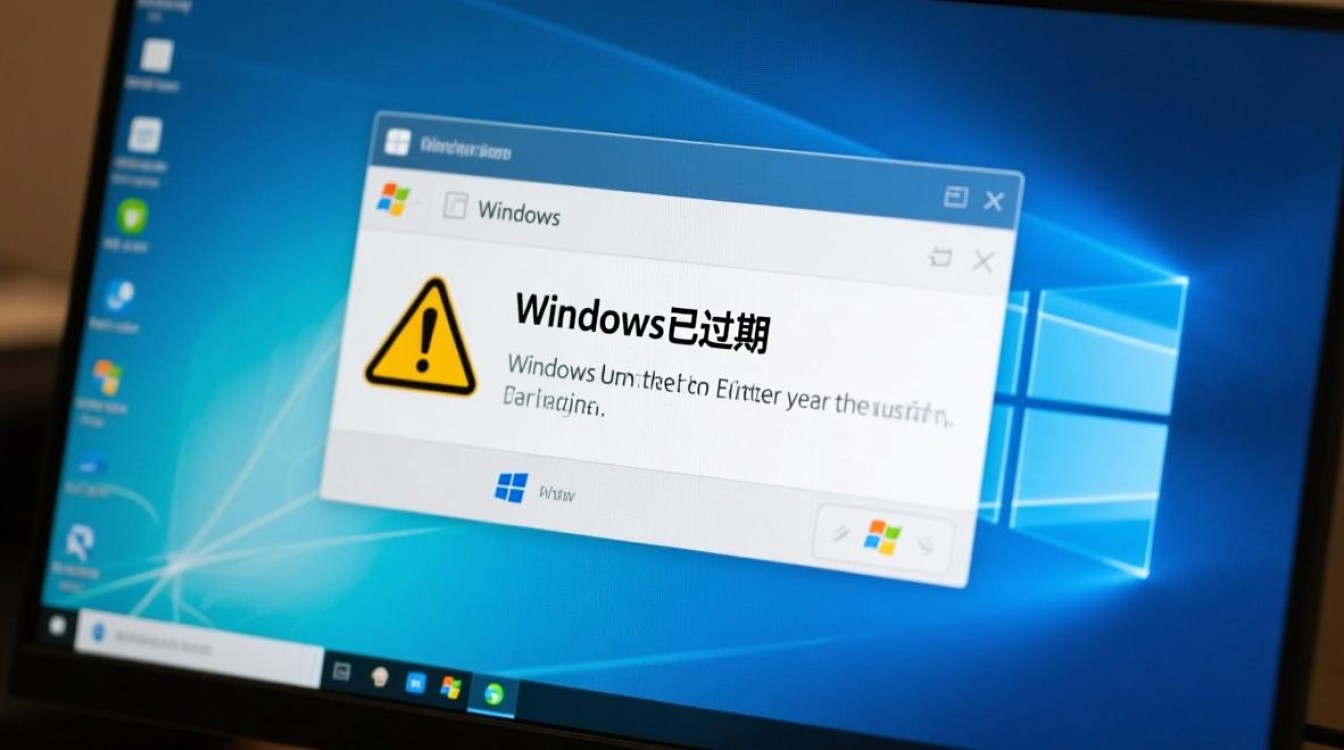
当电脑屏幕上频繁弹出“Windows已过期”的提示时,许多用户会感到困扰,这一警告不仅影响使用体验,还可能暗示系统存在安全隐患,本文将详细解析这一问题的原因、解决方法及预防措施,帮助用户有效应对。
提示出现的原因
“Windows过期”提示通常与系统激活状态有关,常见原因包括:
- 正版密钥失效:若使用的是零售版密钥,可能因多次更换硬件导致激活次数超限;批量密钥则可能因企业授权到期失效。
- 非正版系统:安装了破解版或Ghost系统,这类系统往往无法通过微软官方验证。
- 系统文件损坏:关键激活文件被误删或破坏,导致Windows无法识别激活状态。
- 时间设置错误:电脑系统时间与实际时间偏差过大,可能触发激活验证失败。
对电脑的影响
长期忽视该提示可能带来多重风险:
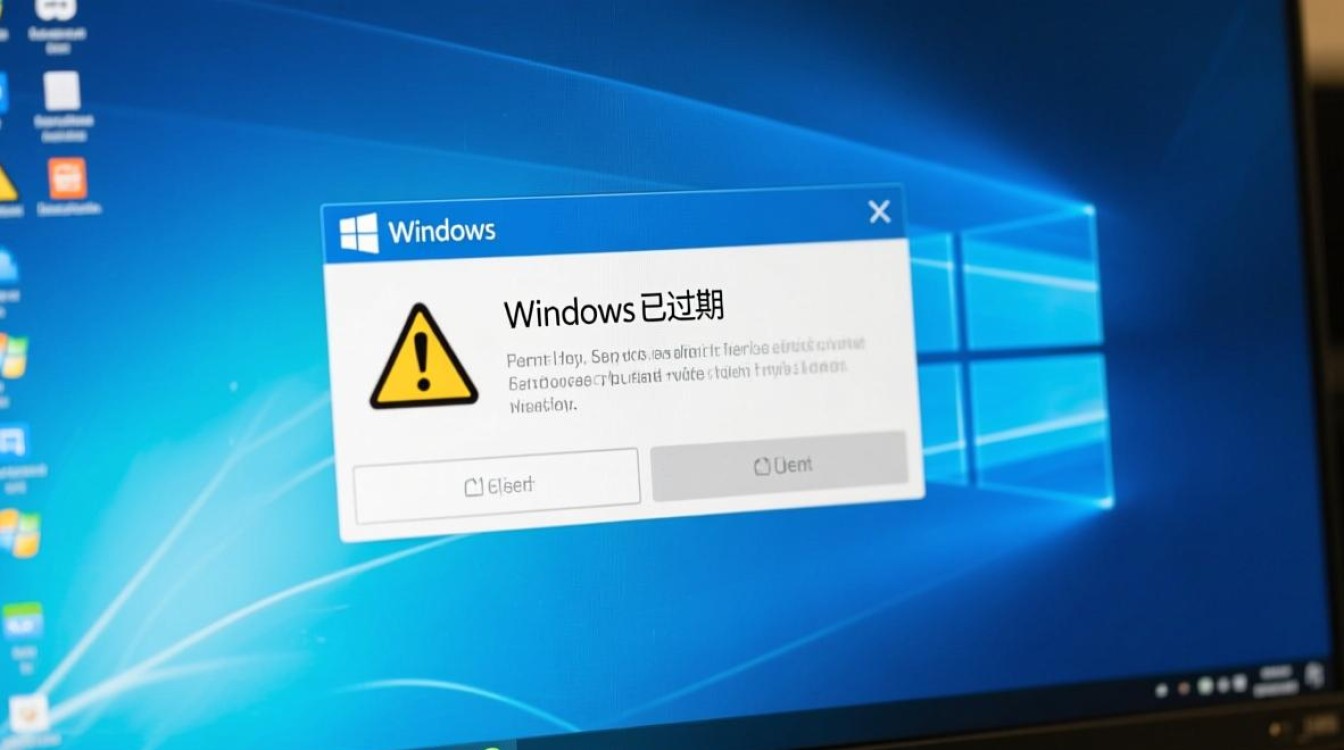
- 功能受限:部分系统功能(如个性化设置、更新服务)会被禁用。
- 安全漏洞:无法安装安全更新,增加病毒和恶意软件入侵风险。
- 性能下降:系统可能频繁卡顿或自动重启,影响工作效率。
解决方法
验证系统激活状态
- 右键点击“此电脑”,选择“属性”,查看Windows激活状态,若显示“未激活”,需重新输入正版密钥。
- 通过命令提示符(管理员模式)运行
slmgr /xpr命令,查看授权剩余时间。
重新激活系统
- 正版用户:通过“设置”>“更新和安全”>“激活”,选择“更改产品密钥”并输入有效密钥。
- OEM用户:若电脑预装正版系统,可联系设备制造商获取恢复密钥的途径。
修复系统文件
- 运行系统文件检查器(SFC):在命令提示符中输入
sfc /scannow,扫描并修复损坏文件。 - 使用DISM工具:执行
DISM /Online /Cleanup-Image /RestoreHealth,修复系统镜像。
校准系统时间
- 进入“设置”>“时间和语言”,确保时间、时区与网络时间同步。
升级到正版Windows
- 若使用非正版系统,建议购买正版密钥或通过微软官方渠道升级,Windows 10/11提供数字权利绑定功能,激活后可关联微软账户,避免重复激活。
预防措施
- 定期检查激活状态:避免因密钥过期未及时续费。
- 谨慎安装第三方工具:部分破解工具可能植入恶意程序,破坏系统激活机制。
- 启用自动更新:确保系统始终保持最新版本,减少兼容性问题。
- 备份重要数据:在修复系统前,提前备份文件以防数据丢失。
特殊情况处理
- 提示频繁但系统已激活:可能是激活服务器临时故障,可稍后重试或联系微软客服。
- 旧电脑无法激活:若设备硬件老化,符合微软条件的可申请“Windows 10免费升级”或购买低价Windows 11家庭版。
相关问答FAQs
Q1:提示“Windows已过期”后,电脑还能继续使用吗?
A:可以短期使用,但部分功能(如主题切换、Windows Update)会被限制,长期使用可能导致安全风险,建议尽快激活。
Q2:如何判断是否购买了正版Windows?
A:可通过以下方式确认:
- 查看电脑包装或发票是否有产品密钥;
- 在“设置”>“激活”中查看“激活状态”是否显示为“Windows已激活”;
- 使用命令
slmgr /dlv查看密钥类型(零售/OEM批量等)。
标签: Windows提示过期解决方法 Windows过期30字处理技巧 Windows过期快速解决方法
版权声明:除非特别标注,否则均为本站原创文章,转载时请以链接形式注明文章出处。