
Windows 默认色彩方案是微软操作系统长期以来的视觉设计核心,它不仅定义了界面元素的基础色调,还反映了不同时代的设计理念与用户需求,从早期的 Windows 95 到如今的 Windows 11,默认色彩方案经历了多次迭代,既保留了经典元素,又融入了现代审美,为用户提供了直观且舒适的视觉体验。
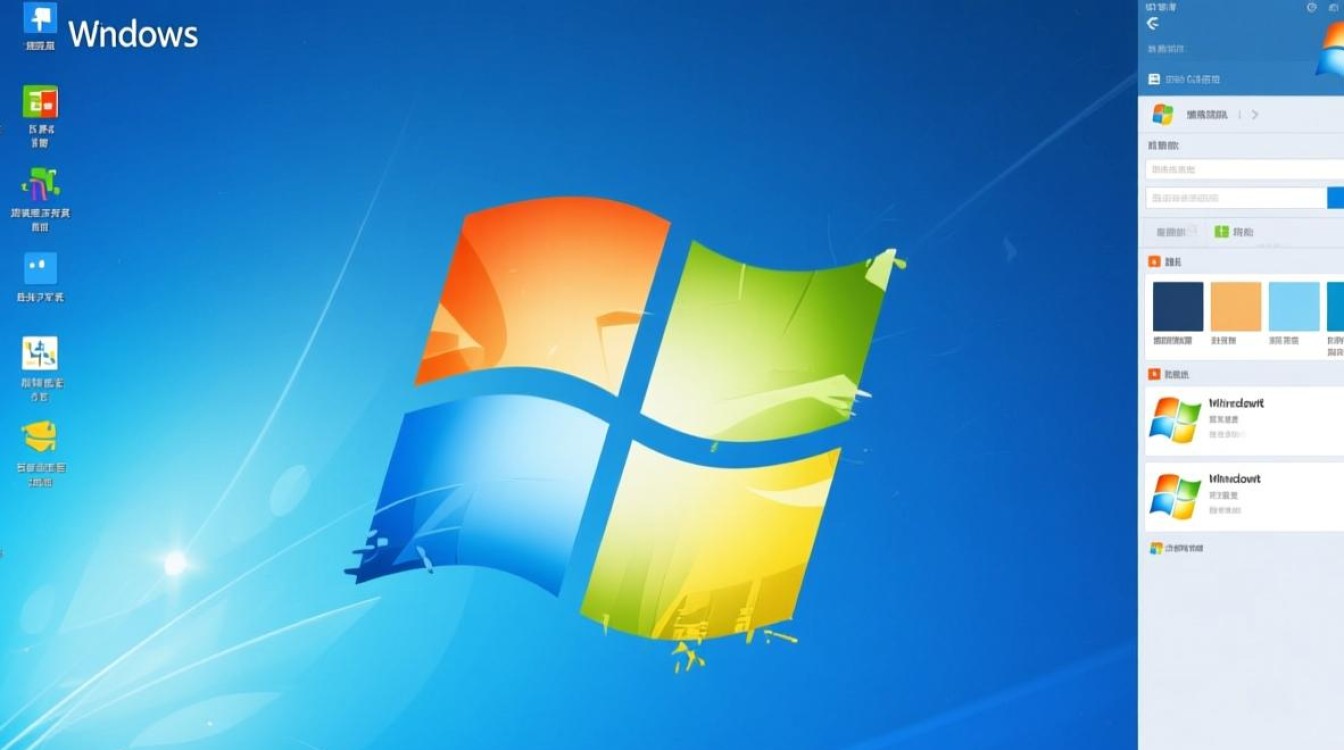
经典蓝绿与功能至上
早期的 Windows 版本,如 Windows 95 和 Windows XP,其默认色彩方案以功能性为主导,Windows 95 采用了经典的“灰色+蓝绿”组合,标题栏为深蓝色,窗口背景为浅灰色,按钮和边框则使用蓝绿色调,这种设计简洁明快,符合当时硬件性能有限下的显示需求,同时通过色彩对比突出操作区域,降低用户的学习成本,Windows XP 则引入了“ Luna”主题,默认使用蓝绿色作为主色调,搭配柔和的灰色背景,整体风格更加圆润友好,首次通过渐变和阴影效果增强了界面的层次感,这一方案也成为许多用户的经典记忆。
简约时尚与时代接轨
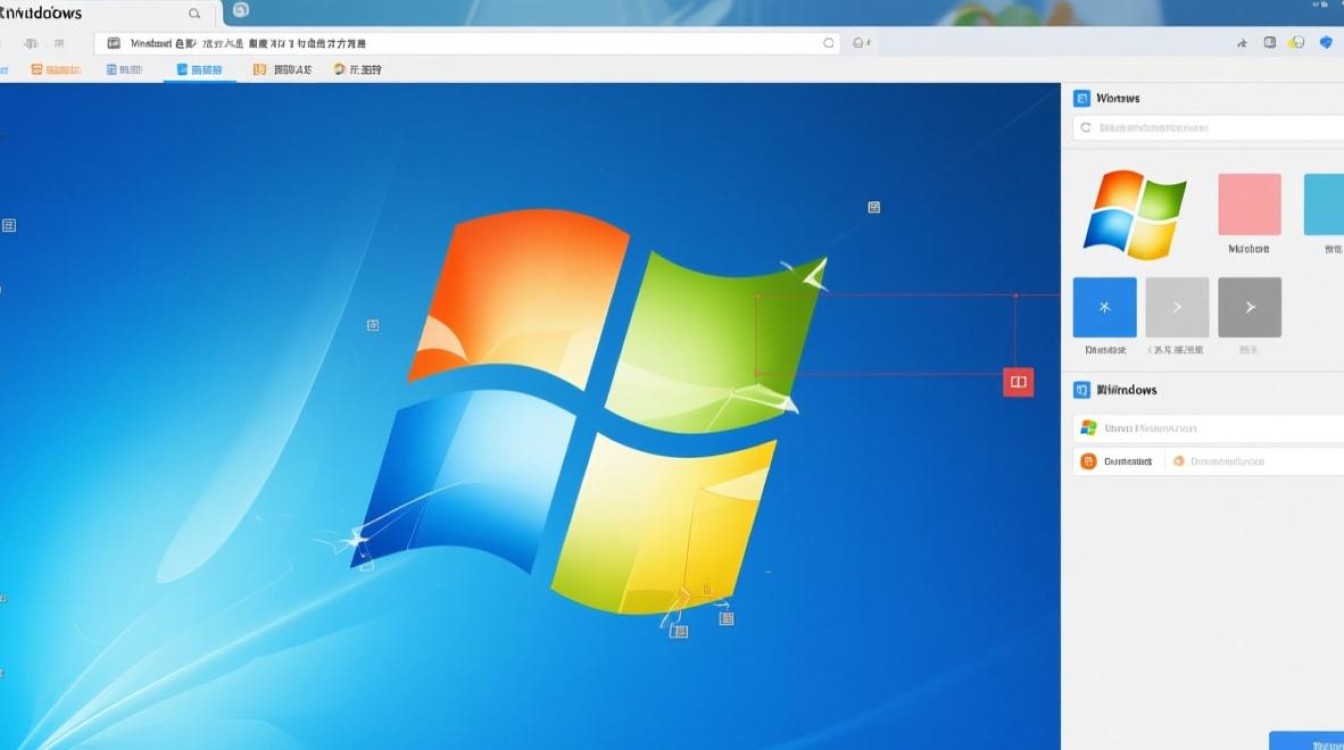
随着 Windows 7 和 Windows 8 的推出,默认色彩方案逐渐向简约化过渡,Windows 7 默认采用“ Aero”主题,主色调变为更沉稳的深蓝色,窗口边框半透明化,配合毛玻璃效果,视觉上更显轻盈,而 Windows 8 的“ Metro”设计则彻底颠覆传统,默认使用纯色背景与高对比度色块,主色调为鲜艳的蓝色,强调内容与功能的直接呈现,适应触屏操作的趋势,但也因风格突变引发部分用户争议,Windows 10 在此基础上进行了优化,默认回归深蓝色主题,同时支持自定义颜色,兼顾了经典与灵活,满足了不同用户的审美偏好。
现代简约与个性化融合
Windows 11 的默认色彩方案标志着微软设计理念的重大革新,系统采用“ Fluent Design”语言,默认以浅色为主,主色调为柔和的蓝色(如“ Captions”颜色),辅以圆角窗口、亚光效果和细腻的阴影,整体风格更加现代、柔和,Windows 11 引入了“ Mica”和“ Acrylic”材质,窗口背景会动态变化,与桌面壁纸形成融合,增强了视觉统一性,在深色模式下,默认采用深灰色背景搭配浅蓝色强调色,有效减少眼部疲劳,系统还提供了丰富的自定义选项,用户可根据喜好调整主题色、强调色和透明度,进一步提升了个性化体验。
色彩方案的设计逻辑
Windows 默认色彩方案的演变始终遵循三大原则:一是可读性,通过高对比度确保文字与背景清晰区分;二是一致性,统一控件、图标和窗口的视觉风格,降低认知负担;三是适应性,兼顾不同场景需求,如深色模式适合低光环境,而浅色模式则更符合日常使用习惯,这些设计不仅提升了操作效率,也体现了微软对用户体验的持续优化。
相关问答 FAQs
Q1:如何修改 Windows 11 的默认色彩方案?
A1:在 Windows 11 中,用户可通过“设置”>“个性化”>“颜色”进行修改,支持选择预设主题色(如蓝色、紫色等),或自定义颜色,还可切换浅色/深色模式,调整透明效果和窗口标题栏颜色。
Q2:Windows 默认色彩方案对不同人群有何特殊考虑?
A2:微软针对色觉障碍用户提供了高对比度主题和颜色滤镜选项(如设置>辅助功能>颜色滤镜),帮助区分界面元素,深色模式减少了蓝光辐射,对长时间使用电子设备的用户更为友好。
标签: Windows 11 自定义颜色教程 Windows 10 主题颜色修改 系统配色方案个性化设置





