
Windows 10 系统下的 BeatsX 耳机使用指南
BeatsX 是苹果公司推出的一款无线蓝牙耳机,凭借其轻便的设计、稳定的连接和出色的音质,受到了许多用户的喜爱,在 Windows 10 系统下使用 BeatsX 时,部分用户可能会遇到连接不稳定、功能受限等问题,本文将详细介绍如何在 Windows 10 系统下正确配置和使用 BeatsX 耳机,并解决常见问题,帮助用户充分发挥这款耳机的性能。
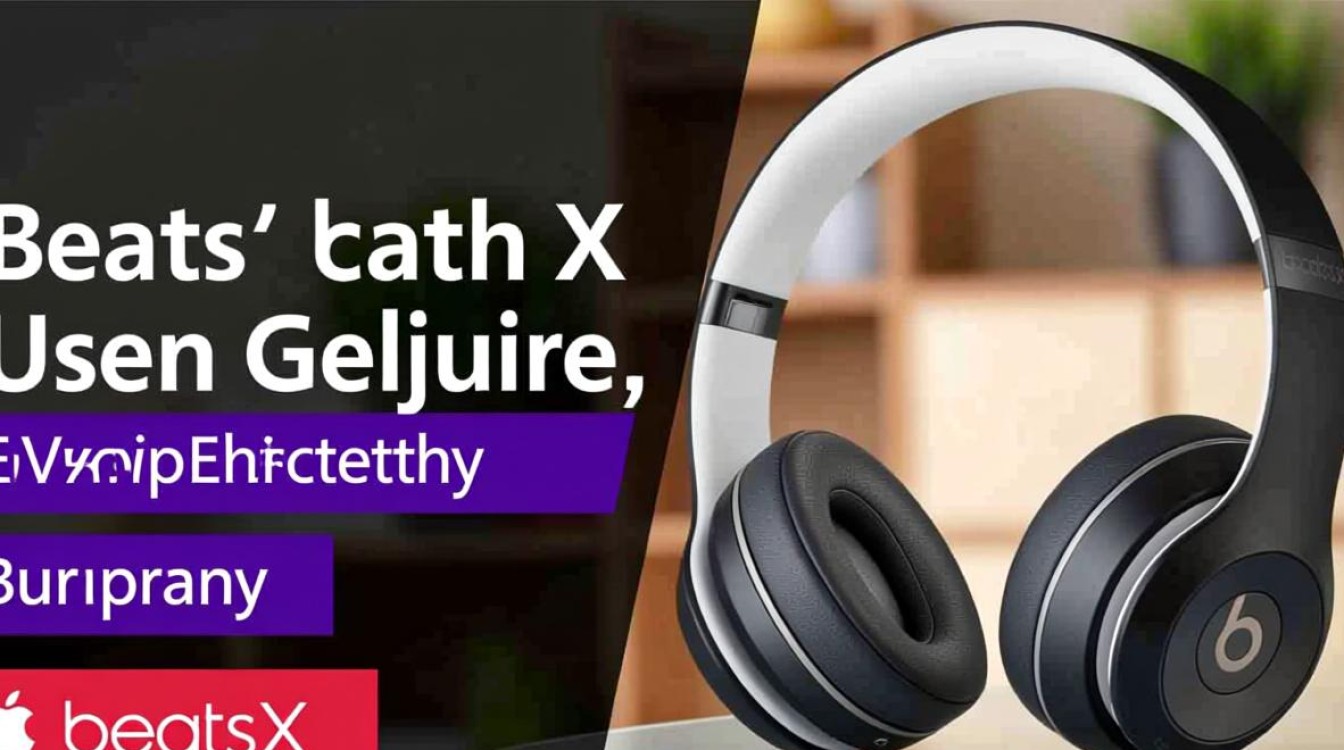
BeatsX 耳机的基本特性
BeatsX 采用颈挂式设计,内置 Apple W1 芯片,支持快速配对和无缝切换设备,其续航时间可达 8 小时,并支持快充功能,充电 5 分钟可使用 2 小时,耳机支持多点连接,可同时连接两部设备,但在 Windows 10 系统下,部分高级功能(如 Siri 语音助手)可能无法完全使用,BeatsX 的音质偏向低频表现,适合流行音乐和运动场景。
在 Windows 10 上连接 BeatsX 的步骤
-
开启耳机配对模式
长按 BeatsX 耳机上的电源按钮,直到指示灯闪烁蓝光,表示耳机已进入配对模式。 -
在 Windows 10 上搜索设备
进入 Windows 10 的“设置”>“蓝牙和其他设备”>“添加蓝牙或其他设备”,选择“蓝牙”并等待系统搜索耳机。 -
完成配对
在设备列表中选择“BeatsX”,按照提示完成配对,首次连接可能需要输入 PIN 码(默认为“0000”)。 -
连接确认
配对成功后,耳机指示灯会变为蓝绿交替闪烁,Windows 10 系统会显示“已连接”状态。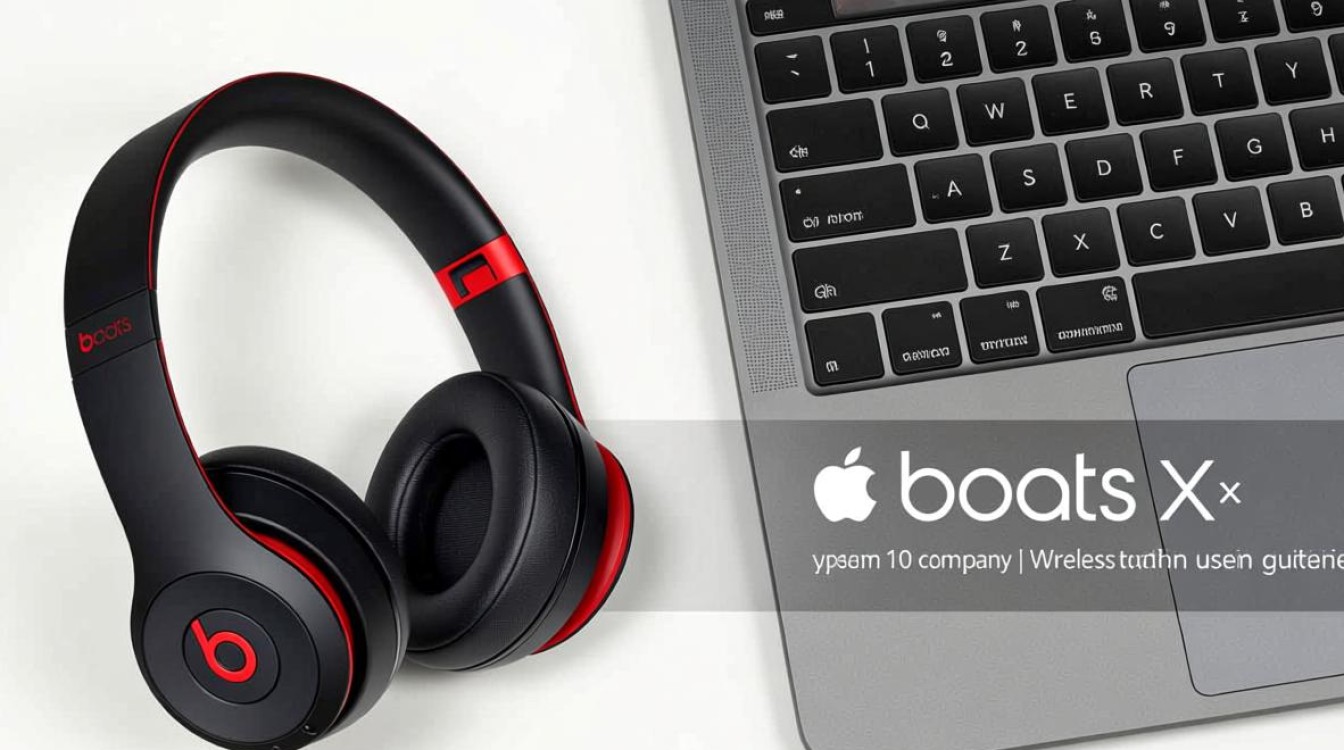
优化 Windows 10 下的 BeatsX 使用体验
-
更新驱动程序
确保 Windows 10 的蓝牙驱动程序为最新版本,进入“设备管理器”,找到“蓝牙适配器”,右键选择“更新驱动程序”,或使用 Windows Update 自动更新。 -
调整音频设置
在 Windows 10 的“声音设置”中,将 BeatsX 设为默认输出设备,并调整均衡器以优化音质,增强低频或减少高音刺耳感。 -
使用第三方音频软件
Windows 10 自带的音频设置无法满足需求,可尝试安装第三方软件(如 Equalizer APO)进行更精细的音效调节。
常见问题及解决方案
-
连接不稳定或频繁断开
- 原因:蓝牙信号干扰或耳机固件版本过旧。
- 解决方法:将 BeatsX 靠近 Windows 10 设备,远离其他无线设备;通过 Beats Updater 应用更新耳机固件。
-
无法使用多点连接功能
- 原因:Windows 10 系统对多点连接的支持有限。
- 解决方法:断开当前设备后,再重新连接另一台设备,或使用支持多点的第三方蓝牙适配器。
BeatsX 在 Windows 10 上的局限性
尽管 BeatsX 在苹果设备上表现优异,但在 Windows 10 系统下,部分功能可能受限,无法使用 Siri 语音助手,且快速配对功能仅适用于苹果设备,Windows 10 的蓝牙协议可能导致延迟较高,不适合需要低延迟的场景(如游戏)。
BeatsX 在 Windows 10 系统下仍能提供良好的音频体验,但用户需要了解其局限性并正确配置设备,通过更新驱动、调整音频设置和解决常见问题,可以充分发挥 BeatsX 的性能,对于追求跨平台兼容性的用户,BeatsX 是一个不错的选择,但需接受部分功能无法完全使用的事实。
相关问答 FAQs
Q1:BeatsX 在 Windows 10 上无法连接,怎么办?
A1:首先确保耳机电量充足并处于配对模式,在 Windows 10 上删除已保存的设备记录后,重新尝试配对,若问题依旧,可重启 Windows 10 设备或更新蓝牙驱动程序。
Q2:BeatsX 在 Windows 10 上的音质如何优化?
A2:进入 Windows 10 的“声音设置”,选择“增强”选项并调整均衡器,也可安装第三方音频软件(如 Boom 3D)进行个性化音效调节,增强低频或减少高音刺耳感。
标签: beatsx win10连不上 beatsx windows10连接失败 beatsx win10蓝牙连不了





