Windows与苹果键盘的兼容性差异
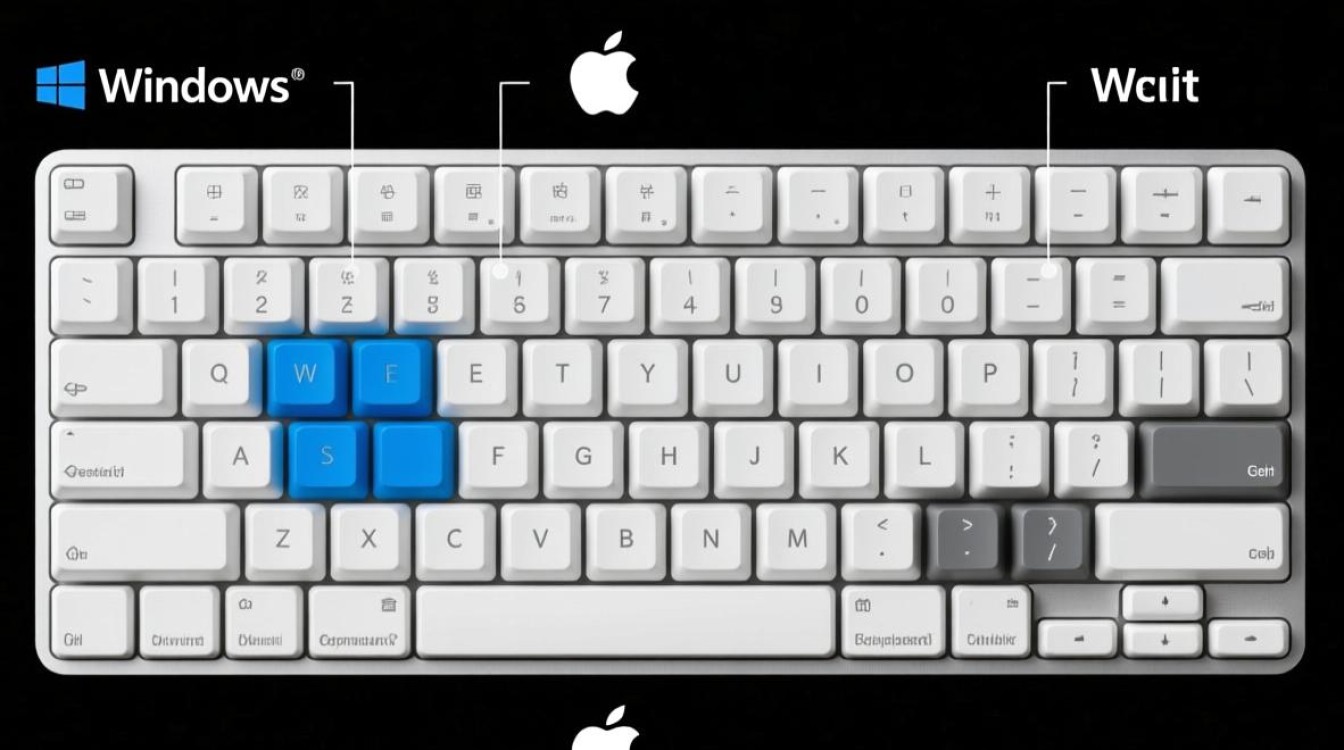
Windows与苹果键盘在设计理念和功能布局上存在显著差异,这使得苹果键盘在Windows环境下使用时可能会遇到一些兼容性问题,苹果键盘通常采用紧凑的布局,部分功能键(如Command、Option、Alt)的位置与Windows键盘不同,且默认功能映射也存在差异,苹果键盘的“Command”键在Windows中可能无法直接替代“Ctrl”键,而“Option”键的功能也与Windows的“Alt”键不完全对应,苹果键盘的“Delete”键通常为“Delete Forward”(即“Fn+Delete”组合键实现传统Delete功能),这可能会影响Windows用户的操作习惯。
苹果键盘在Windows下的驱动与设置
为了解决兼容性问题,用户可以通过安装第三方驱动软件或使用系统内置的键盘映射工具来调整苹果键盘的功能,第三方工具如“Karabiner-Elements”允许用户自定义按键映射,将苹果键盘的“Command”键映射为“Ctrl”键,或调整其他功能键的行为,Windows系统本身也支持通过“设置”>“轻松使用”>“键盘”选项来修改键盘行为,例如启用“筛选键”或“粘滞键”等功能,以适应苹果键盘的特殊布局,需要注意的是,部分高端苹果键盘(如Touch Bar款)可能需要额外的驱动支持才能完全发挥其功能。
脱机模式下的功能限制
苹果键盘在脱机模式(即未连接电脑的状态)下功能较为有限,与部分Windows键盘支持宏编程或自定义按键不同,苹果键盘的脱机功能主要集中在基础输入和多媒体控制上,部分型号的苹果键盘支持通过“F”键调节音量、控制播放/暂停等,但这些功能通常需要与苹果设备配对后才能正常使用,在Windows环境下,脱机模式下的多媒体控制功能可能会失效,尤其是需要特定驱动支持的快捷键,苹果键盘的背光调节功能在脱机状态下通常也无法使用,除非键盘内置了独立的电源管理模块。
优化苹果键盘在Windows下的使用体验
为了提升苹果键盘在Windows下的使用体验,用户可以采取以下措施:通过驱动软件重新映射按键,使其更符合Windows的操作逻辑;利用系统自带的键盘快捷键自定义功能,调整常用键位(如将“Command”键设为“Ctrl”键);对于需要频繁使用的功能(如背光调节或多媒体控制),可以尝试通过第三方工具或硬件解决方案(如外接USB扩展坞)来实现,部分用户选择使用双系统(如Boot Camp)来切换Windows和macOS环境,以获得原生的键盘支持。
常见问题与解决方案
问题1:苹果键盘在Windows下部分按键无响应怎么办?
解答:这通常是由于按键映射或驱动问题导致的,建议用户首先检查键盘连接是否稳定,尝试重新插拔或更换USB端口,如果问题依旧,可以安装第三方驱动软件(如Karabiner-Elements)重新映射按键,或通过Windows的“设备管理器”更新键盘驱动程序。
问题2:苹果键盘的背光功能在Windows下无法使用,如何解决?
解答:苹果键盘的背光功能通常需要macOS系统支持,因此在Windows下可能无法直接使用,用户可以通过第三方工具(如“Brightness Control”)尝试调节背光,或使用支持背光调节的外接USB键盘替代,部分用户反映在Boot Camp环境下背光功能可以正常工作,因此可以考虑切换操作系统。
通过以上方法,用户可以显著改善苹果键盘在Windows环境下的使用体验,尽管可能需要一定的设置和调整。
标签: Windows苹果键盘蓝牙连接失败解决 Windows苹果键盘脱机使用方法 Windows苹果键盘蓝牙配对不上怎么办