
Windows画图软件作为操作系统自带的基础绘图工具,虽功能简洁,却凭借易用性和实用性成为许多用户的首选,无论是快速截图标注、简单图像编辑,还是儿童绘画启蒙,它都能满足基本需求,本文将详细介绍Windows画图软件的核心功能、使用技巧及适用场景,帮助用户充分发挥这一工具的价值。
基础界面与核心功能
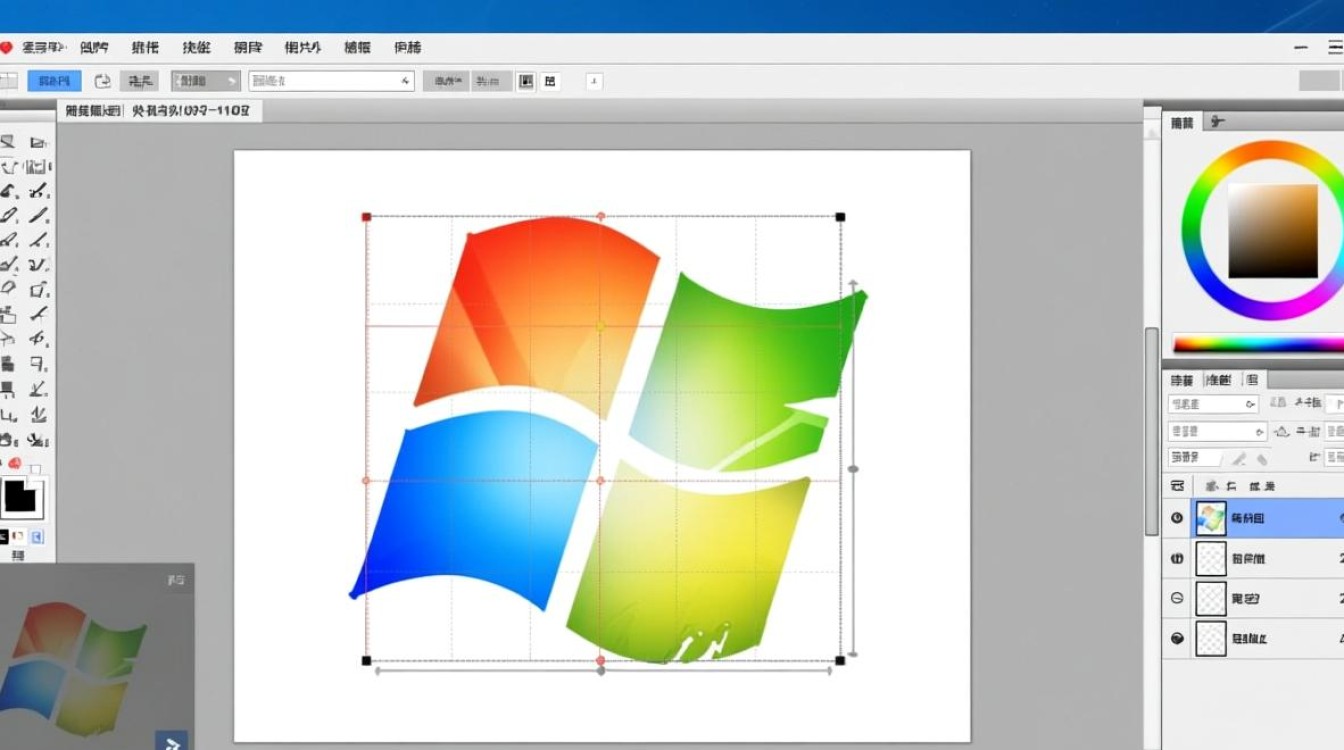
Windows画图软件的界面设计直观,顶部是功能区,包含“主页”“查看”等选项卡,左侧是工具栏,中央为画布区域,在“主页”选项卡中,用户可找到画笔、橡皮擦、形状等基础工具,支持选择不同颜色、粗细和样式,画笔工具提供铅笔、马克笔和水彩笔三种模式,铅笔适合精细线条,马克笔覆盖力强,水彩笔则能模拟柔和笔触,形状工具则包含矩形、圆形、直线等,并支持填充颜色和边框设置,方便绘制几何图形。
文本功能是画图软件的实用补充,点击“文字”按钮可在画布任意位置添加文字,支持字体、字号、颜色调整,还可通过“轮廓”选项为文字添加边框,增强可读性,对于需要修改的部分,橡皮擦工具可精准擦除内容,而“选择”工具则能框选特定区域进行移动、复制或删除,实现简单的图像编辑。
实用操作与技巧
掌握快捷操作能显著提升使用效率,按住“Ctrl”键可快速切换画笔和橡皮擦;按“Ctrl+Z”撤销误操作,支持多步撤销;按“Ctrl+S”保存图像,默认格式为PNG(支持透明背景)或JPG(适合照片),若需调整画布大小,可在“查看”选项卡中点击“缩放”,选择“全屏显示”或自定义缩放比例,方便细节编辑。
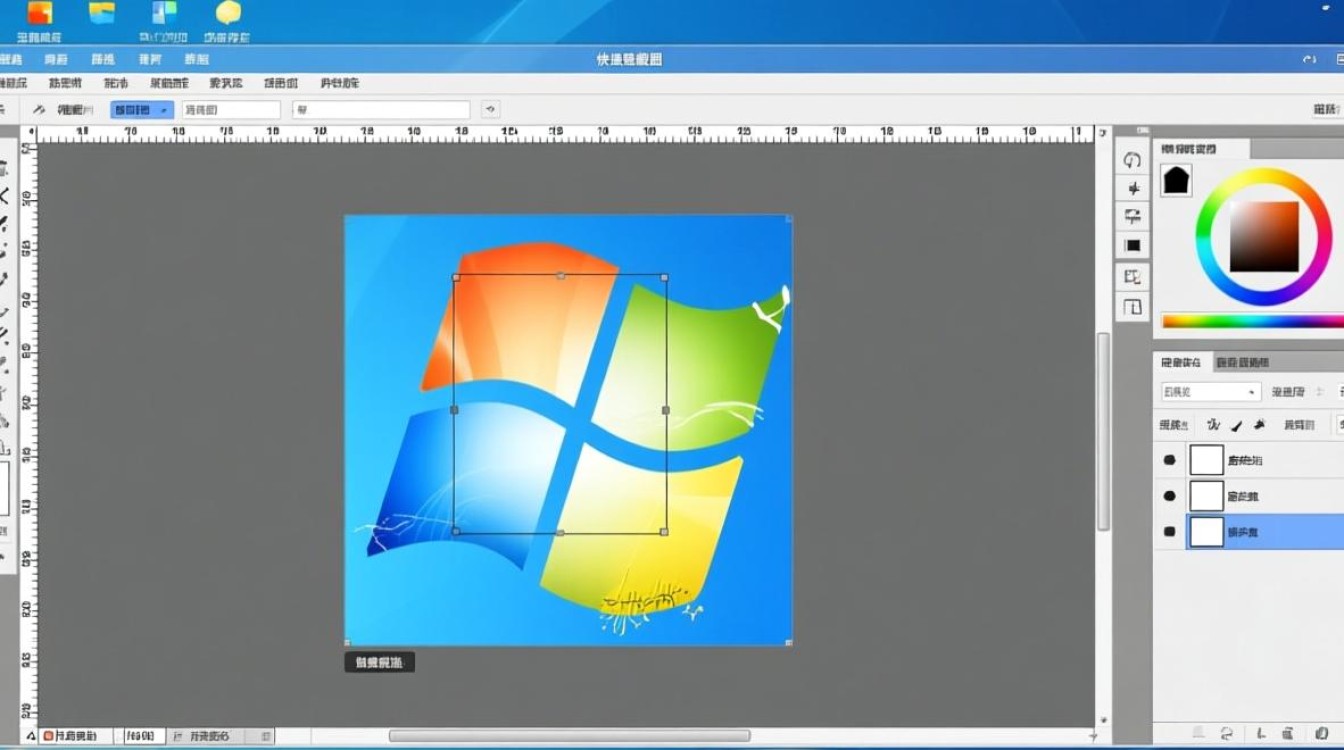
图像处理方面,画图软件支持简单的裁剪、旋转和翻转,点击“裁剪”工具后,拖动边缘可保留所需区域,适合去除多余背景;“旋转”功能提供90度翻转、水平/垂直翻转等选项,满足图像调整需求,通过“调整”选项卡,可手动修改亮度、对比度和饱和度,快速改善图像明暗或色彩效果,无需依赖专业软件。
适用场景与优势
Windows画图软件的优势在于“轻量”与“即开即用”,对于日常需求,如制作简单的流程图、标注截图重点(如箭头、方框文字)、绘制手写笔记或儿童涂鸦,它都能快速完成,学生可用它制作手抄报,上班族可快速编辑演示文稿中的示意图,甚至老年人也能轻松上手,进行照片裁剪或基本修图。
相比专业绘图软件,画图软件无需安装,占用资源极少,且操作门槛低,它虽然不支持图层、滤镜等复杂功能,但正是这种简洁性,使其成为处理临时、简单任务的理想工具,无论是办公、学习还是娱乐,它都能以最低的学习成本满足用户的绘图需求。
相关问答FAQs
Q1:Windows画图软件如何保存透明背景的图片?
A:在保存时,选择PNG格式即可保留透明背景,操作步骤:完成绘图后,点击“文件”→“保存”→在“保存类型”下拉菜单中选择“PNG可移植网络图形格式”→点击“保存”,若需检查透明效果,可在保存前使用“选择”工具框选透明区域,确认背景显示为棋盘格(系统默认透明背景标识)。
Q2:如何在画图软件中添加自定义颜色?
A:点击“颜色”区域中的“编辑颜色”按钮,弹出“编辑颜色”窗口后,选择“自定义”选项,通过输入RGB值(红、绿、蓝数值范围0-255)或使用色块选择器调配颜色,点击“添加到自定义颜色”即可保存,后续可在“自定义颜色”中选择使用。
标签: Windows画图软件新手入门教程 Windows画图工具基础操作指南 新手学Windows画图软件技巧详解





