
当科技与习惯发生碰撞,当熟悉的操作逻辑遇上全新的设备生态,你是否也曾有过这样的困惑:“我被iPad Windows”困住了?这并非简单的设备选择,而是关于工作流、效率与个人习惯的深度博弈,本文将带你深入剖析这一现象,探讨其背后的技术逻辑、用户痛点,并寻找打破困境的可能路径,助你在数字世界中找到最适合自己的平衡点。
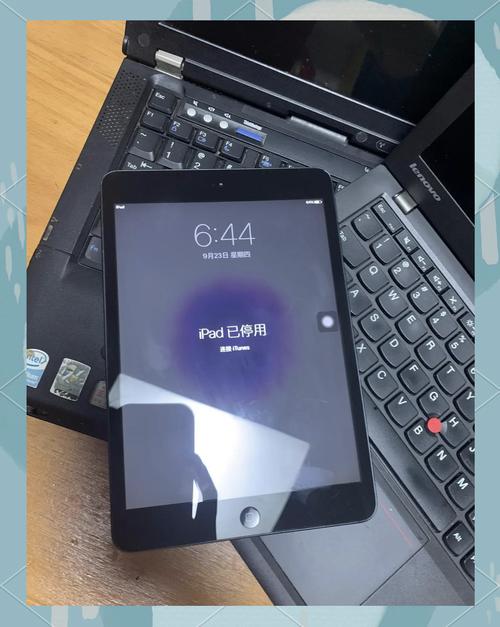
在数字化浪潮中,iPad以其便携性和创意能力赢得了无数用户的青睐,而Windows系统则凭借其强大的兼容性和生产力工具占据着桌面领域的主导地位,当这两种看似对立的生态相遇,用户往往陷入“左右为难”的境地——既无法割舍iPad的轻便与触控体验,又难以放弃Windows系统的成熟软件生态,这种“被绑架”的感觉,本质上是技术选择与个人需求未能完美匹配的结果。
从技术层面来看,iPad和Windows的设计哲学截然不同,iPad基于iOS/iPadOS系统,核心优势在于触控交互、续航能力和应用生态的封闭性,其“单一任务处理”模式保证了流畅度,但也限制了多任务自由度,而Windows则是一个开放平台,支持多窗口管理、文件系统的深度访问以及传统软件的广泛兼容,适合需要复杂操作和高效办公的用户,当用户习惯了Windows的多任务并行和文件拖拽后,突然转向iPad的全屏应用和沙盒机制,自然会感到“水土不服”。
这种不适感在特定场景下尤为明显,对于需要频繁处理文档、表格或专业设计的用户,Windows的鼠标键盘操作和软件生态(如Adobe全家桶、AutoCAD等)仍是不可替代的,而iPad虽然在手写笔记、视频剪辑(如LumaFusion)和创意绘画(如Procreate)方面表现出色,但在多屏协作、文件管理和系统级自定义上仍存在短板,当用户试图将iPad作为主力设备时,往往会发现“看似全能,实则处处受限”,这种“被束缚”的体验正是“我被iPad Windows”现象的核心。
如何打破这种困境?用户需要明确自身需求:是追求极致的移动便携,还是依赖高效的桌面生产力?如果两者兼得,不妨尝试“双设备协同”策略,通过Sidecar功能将iPad作为Windows的扩展屏幕,或利用Duet Display、Spacedesk等软件实现跨设备互联,让iPad成为Windows的“触控副屏”,既保留操作习惯,又增强便携性。
苹果生态的连续互通功能(如Universal Control、Handoff)也为多设备协作提供了可能,但仅限于苹果设备,对于Windows用户,第三方工具如Microsoft Phone Link或Pushbullet可以实现跨平台的通知同步和文件传输,虽然无法完全替代原生体验,但能在一定程度上缓解“生态割裂”的痛点。
另一个方向是充分利用iPad的虚拟化技术,通过Parallels Access或VMware Horizon,用户可以在iPad上远程访问Windows桌面或运行特定Windows应用,这种“云桌面”模式既保留了Windows的软件生态,又发挥了iPad的硬件优势,这种方式对网络依赖较高,且部分专业软件的触控适配仍不完善。
归根结底,“我被iPad Windows”的本质是用户对效率工具的个性化需求与现有技术局限之间的矛盾,在科技飞速发展的今天,没有绝对的“完美设备”,只有最适合的“解决方案”,无论是选择单一设备深耕,还是通过多设备协同实现互补,关键在于明确自身优先级,并善用工具打破生态壁垒。
常见问题解答(FAQ)
Q1:iPad能完全替代Windows电脑吗?
A:取决于使用场景,iPad适合轻办公、创意设计和移动娱乐,但在专业软件、多任务处理和文件管理方面仍无法完全替代Windows。
Q2:如何让iPad更接近Windows的操作体验?
A:可通过外接键盘鼠标、使用分屏多任务、安装支持文件管理的应用(如Files by Google),或借助远程桌面工具访问Windows系统。
Q3:Windows和iPad的数据如何互通?
A:可通过云服务(如iCloud、OneDrive)、邮件传输、第三方工具(如ShareIt、Feem)或USB/蓝牙文件共享实现数据互通。
Q4:iPad的虚拟化软件能流畅运行Windows应用吗?
A:部分应用可以,但性能受限于iPad硬件和散热,且复杂软件(如大型游戏、专业设计工具)可能存在兼容性问题。
Q5:未来iPad和Windows会融合吗?
A:目前两者生态独立,但微软和苹果均在探索跨平台协作(如云服务、远程桌面),未来可能出现更紧密的互联互通方案。
标签: iPad安装Windows教程 iPad运行Windows系统方法 iPad装Windows系统步骤





