
在Windows 11中设置WiFi连接是日常使用的基础操作,但许多用户并不了解其背后的技术细节和高级功能,本文将深入解析Windows 11的WiFi设置流程,包括基础连接、网络管理、安全配置以及故障排查,帮助您全面掌握这一功能,无论是新手还是进阶用户都能从中获得实用价值。
在Windows 11中,连接WiFi的过程设计得简洁高效,但通过系统设置,您还可以实现更多个性化配置,例如网络优先级管理、_metered连接控制以及企业级安全协议的启用,我们将逐步拆解这些功能,让您对WiFi设置有更深入的理解。
基础WiFi连接步骤
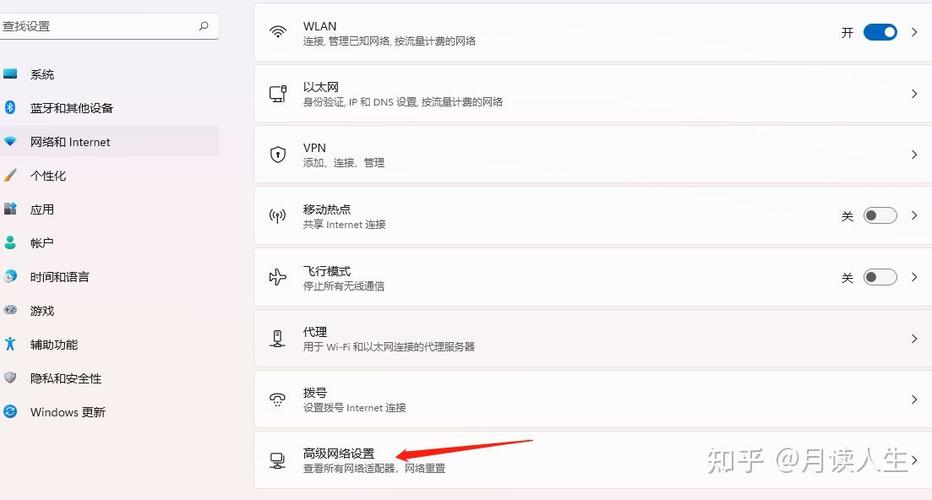
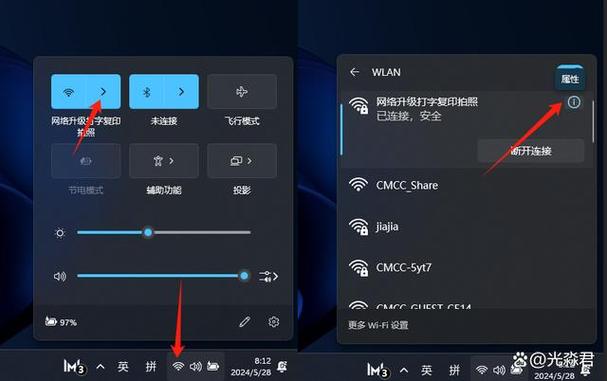
- 进入网络设置:点击任务栏右下角的网络图标,或通过“设置”>“网络和Internet”>“WiFi”进入。
- 选择网络:在可用网络列表中,点击您要连接的WiFi名称。
- 输入密码:如果是加密网络,系统会提示输入安全密码(WPA2/WPA3)。
- 连接网络:点击“连接”,系统将自动验证并建立连接。
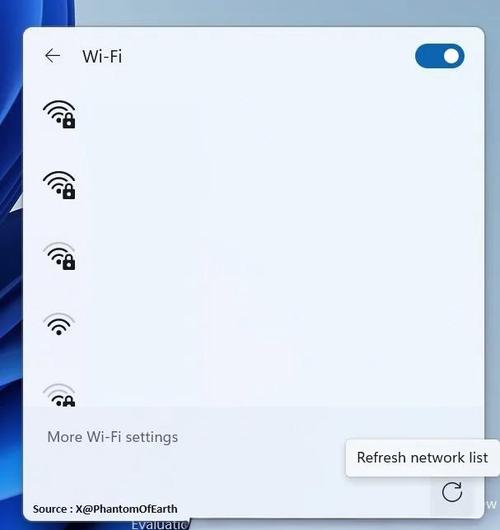
若网络未显示,可点击“刷新”按钮或启用“显示可用网络”选项。
高级WiFi设置与管理
Windows 11允许用户对WiFi进行精细化管理,以下是一些关键功能:
- 网络配置文件类型:在“网络和Internet”>“高级网络设置”中,可以为不同网络选择“公用”、“专用”或“域”配置文件,影响防火墙规则和共享设置。
- Metered连接(按流量计费):若WiFi套餐有限,可将其标记为“按流量计费”,系统将限制后台更新和同步,节省数据。
- WPA3加密支持:若路由器支持,Windows 11默认启用更安全的WPA3协议,提升数据传输安全性。
- 随机硬件地址(MAC随机化):在“属性”中开启此功能,可增强隐私保护,防止设备被追踪。
故障排查与优化
遇到连接问题时,可尝试以下方法:
- 重置网络适配器:进入“网络重置”,恢复默认网络配置。
- 更新驱动程序:通过“设备管理器”更新无线网卡驱动,确保兼容性。
- 运行网络疑难解答:系统内置的“网络疑难解答”工具可自动检测并修复常见问题。
- 检查路由器设置:确认路由器是否支持11ax(WiFi 6)或更高标准,并优化信道以减少干扰。
常见问题解答(FAQ)
Q1: Windows 11无法搜索到WiFi网络怎么办?
A1: 检查无线网卡是否启用,或重启路由器和电脑,若问题持续,尝试更新驱动程序。
Q2: 如何忘记已保存的WiFi网络?
A2: 进入“设置”>“网络和Internet”>“高级网络设置”>“更多网络适配器选项”,右键点击WiFi适配器,选择“忘记网络”。
Q3: 如何设置WiFi为首选网络?
A3: 在“网络和Internet”>“WLAN”中,点击“管理已知网络”,拖动网络列表调整优先级。
Q4: WiFi连接频繁断开如何解决?
A4: 可能是信号干扰或驱动问题,尝试更换WiFi信道,或更新至最新驱动版本。
通过本文的详细介绍,相信您已对Windows 11的WiFi设置有了全面掌握,无论是日常连接还是高级优化,这些技巧都能显著提升您的网络使用体验。
标签: Win11无法连接WiFi怎么办 Win11WiFi连接设置步骤教程 Win11WiFi连接问题解决方法





