
在数字时代,Windows系统作为全球最广泛使用的操作系统,其纯净体验往往被各类广告软件所侵扰,这些 unwanted programs 不仅干扰日常操作,更可能窃取隐私、拖慢系统性能,本文将深入剖析广告软件的运作机制,并提供一套系统化、专业化的屏蔽方案,助你彻底告别弹窗、追踪与数据泄露的困扰,重获流畅、安全的Windows使用环境。
广告软件通常通过捆绑安装、恶意脚本或系统漏洞悄无声息地侵入用户电脑,它们以浏览器扩展、后台进程或系统服务的形式存在,不断推送广告、记录用户行为,甚至与其他恶意软件形成联动,要有效屏蔽这些威胁,需从预防、检测、清除三个维度入手,构建全方位的防护体系。
预防:从源头切断广告软件的入侵路径
- 谨慎安装软件:许多免费软件会捆绑广告组件,务必选择官方渠道下载,并在安装过程中取消勾选“推荐安装”选项。
- 启用实时防护:Windows自带的 Windows Defender 已具备基础防护能力,建议开启实时监控功能,并定期更新病毒库。
- 浏览器防护:推荐安装 uBlock Origin 或 AdGuard 等广告拦截插件,它们不仅能过滤网页广告,还能阻止恶意脚本加载。
检测:精准定位隐藏的广告软件
若系统已出现异常,可通过以下步骤排查:
- 任务管理器:按
Ctrl+Shift+Esc打开任务管理器,观察是否有异常进程(如高CPU占用、非系统进程)。 - 启动项管理:在任务管理器的“启动”选项卡中,禁用所有非必要启动项,尤其是名称含“update”“helper”的可疑程序。
- 系统服务:按
Win+R输入services.msc,检查是否有异常服务(如描述模糊、厂商不明的服务)。
清除:彻底卸载广告软件及相关残留
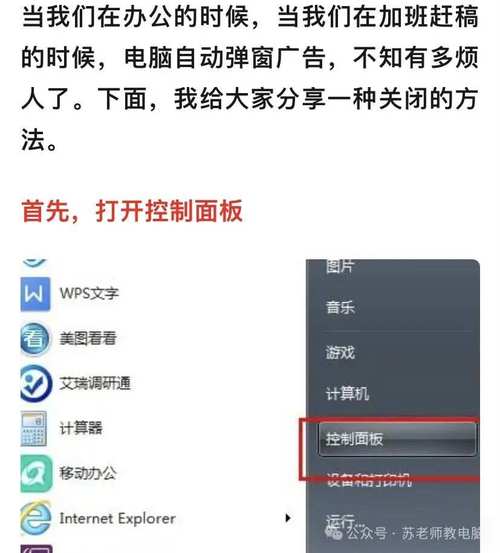
- 控制面板卸载:进入“应用和功能”,卸载所有可疑软件,注意勾选“删除程序数据”。
- 清理注册表:使用 CCleaner 或 Reg Organizer 扫描并修复注册表残留项,避免广告软件死灰复燃。
- 重置浏览器:若广告问题集中在浏览器,尝试重置设置(Chrome: 设置 → 重置设置;Edge: 设置 → 重置配置文件)。
进阶防护:专业工具强化系统安全
- Malwarebytes:专业的恶意软件清除工具,可检测并删除广告软件的深层残留。
- HitmanPro:结合云扫描技术,能有效清除顽固广告程序。
- 防火墙规则:通过 高级安全 Windows Defender 防火墙,阻止可疑程序的网络访问。
常见问题解答(FAQ)
Q1:如何判断电脑是否被广告软件感染?
A1:常见症状包括频繁弹窗广告、浏览器主页被篡改、系统运行变慢、网络流量异常等。
Q2:广告软件会窃取我的个人信息吗?
A2:是的,部分广告软件会记录浏览历史、搜索记录甚至键盘输入,需及时清除。
Q3:卸载软件后仍出现广告,怎么办?
A3:可能存在残留文件或计划任务,建议使用专业工具(如Malwarebytes)进行深度扫描。
Q4:是否需要安装第三方杀毒软件?
A4:Windows Defender已足够应对大部分威胁,但若需更强防护,可搭配轻量级工具如 Bitdefender Free。
Q5:如何预防广告软件再次入侵?
A5:保持系统更新、不点击不明链接、定期备份重要数据,并养成良好的软件安装习惯。
通过以上方法,你可以彻底摆脱广告软件的困扰,享受纯净、高效的Windows体验。系统安全并非一劳永逸,唯有持续防护与警惕,才能确保数字环境的长期稳定。
标签: Windows彻底屏蔽广告软件方法 Windows系统广告软件屏蔽技巧 彻底解决Windows广告软件问题





