
Windows 7 存储设置是优化系统性能、管理磁盘空间的关键环节,通过合理的配置与高级技巧,用户可以显著提升数据访问速度、增强存储安全性,并解决常见的磁盘管理难题,无论是系统盘的分区规划,还是外部存储设备的策略优化,掌握这些设置都能让您的存储体验更加高效与可靠,本文将深入解析 Windows 7 存储设置的核心功能,从基础操作到高级技巧,助您全面掌控磁盘管理。
磁盘管理工具:存储设置的核心入口
Windows 7 的“磁盘管理”工具是所有存储操作的基础,它提供了直观的图形界面,支持分区创建、格式化、卷扩展等关键功能,通过右键点击“计算机”选择“管理”,进入“存储”下的“磁盘管理”,即可看到当前系统所有磁盘的详细信息。
磁盘分区是磁盘管理的首要步骤,在磁盘管理界面,右键点击未分配空间,选择“新建简单卷”,可按照向导完成分区创建,需要注意的是,主分区最多只能创建4个(若需更多,需创建扩展分区并在其上划分逻辑分区),且系统盘(通常是C盘)建议保持至少50GB可用空间,以确保系统流畅运行。
对于已分区但空间不足的情况,Windows 7 支持卷扩展功能,右键点击需要扩展的分区(若为简单卷且相邻磁盘有未分配空间),选择“扩展卷”,即可将未分配空间合并到目标分区,但需注意,扩展分区只能向右侧相邻空间扩展,且无法缩小其他分区来释放空间(此功能在Windows 7中受限,需借助第三方工具)。
磁盘优化:提升存储性能的关键
磁盘性能直接影响系统响应速度,而 Windows 7 提供了多种优化工具来改善这一问题。
磁盘碎片整理是最基础的优化手段,随着文件写入和删除,磁盘空间会变得碎片化,导致磁头频繁移动,降低读取效率,通过“开始菜单”搜索“磁盘碎片整理程序”,可对指定卷进行分析和整理,建议每月至少执行一次整理,尤其对于机械硬盘(HDD),固态硬盘(SSD)则无需频繁整理,甚至可能影响寿命。
磁盘清理工具则用于释放无用文件占用空间,在“磁盘属性”中选择“常规”标签下的“磁盘清理”,系统会扫描临时文件、回收站内容、系统还原点等可删除文件,勾选“清理系统文件”可进一步清理旧系统更新和驱动程序包,释放更多空间,对于需要深度清理的用户,还可使用“清理系统还原点”功能(需谨慎操作,避免删除重要还原点)。
存储空间的高级配置:RAID与动态磁盘
对于需要更高性能或数据冗余的用户,Windows 7 支持RAID(磁盘阵列)和动态磁盘配置。
RAID 配置通常需在主板BIOS中设置,但 Windows 7 也提供了“RAID 控制器”驱动支持,常见的RAID级别中,RAID 0(条带化)提升读写速度但无冗余,适合对性能要求高的场景;RAID 1(镜像)提供数据冗余,适合数据备份需求,需注意,RAID 配置需至少两块磁盘,且磁盘容量应尽量一致。
动态磁盘是 Windows 7 的高级存储功能,相比基本磁盘,它支持跨区卷、带区卷、镜像卷和RAID5卷等,通过磁盘管理界面可将基本磁盘转换为动态磁盘,但转换后无法被其他操作系统直接访问,且动态磁盘的修复较为复杂,建议普通用户谨慎使用。镜像卷可在两块磁盘上创建数据副本,当一块磁盘故障时,数据仍可从另一块磁盘恢复,适合重要数据存储。
外部存储设备管理:USB与移动硬盘优化
USB 设备和移动硬盘是日常数据传输的重要工具,Windows 7 提供了针对性的管理选项。
在设备管理器中,可右键点击 USB 大容量存储设备,选择“属性”调整策略设置,默认情况下,设备为“快速删除”(即“快速启动”模式),无需安全弹出即可断开连接;若选择“更好的性能”,系统会启用写入缓存,提升传输速度,但需通过“安全删除硬件”弹出设备,避免数据损坏。
对于经常使用的移动硬盘,可使用“磁盘管理”将其转换为本地磁盘(分配盘符),或通过“磁盘分区”格式化为 NTFS(支持大文件和权限管理)或 FAT32(兼容性更好,但单文件不超过4GB),若需加密移动硬盘数据,可使用 BitLocker 驱动器加密(需专业版或旗舰版),或创建密码保护的压缩文件夹。
存储安全:数据保护与访问控制
数据安全是存储管理的核心,Windows 7 提供了多种工具保护敏感数据。
BitLocker 驱动器加密是 Windows 7 旗舰版的专业加密功能,可对整个系统盘或数据盘进行加密,启用后,需保存恢复密钥,否则无法访问加密数据,对于非旗舰版用户,可使用“BitLocker To Go”加密移动设备(需通过 Windows Update 安装)。
NTFS 权限管理可精细控制用户对文件的访问权限,右键点击文件或文件夹,选择“属性”中的“安全”标签,可添加或修改用户权限(如完全控制、读取、写入等),限制普通用户访问系统文件夹,可防止误操作导致系统故障。
常见问题解答(FAQ)
Q1:Windows 7 无法扩展分区,提示“未分配空间不在所选卷之后”怎么办?
A:Windows 7 自带的“扩展卷”功能仅支持向右侧相邻未分配空间扩展,若未分配空间在分区前,需先使用第三方分区工具(如 DiskGenius、MiniTool Partition Wizard)调整分区顺序,释放目标分区后的空间。
Q2:如何判断磁盘是否需要碎片整理?
A:通过“磁盘碎片整理程序”分析磁盘,若“碎片”比例超过10%,或“文件碎片”比例较高,建议执行整理,对于SSD,无需整理,且建议在“磁盘属性”中关闭“启用写入缓存”以延长寿命。
Q3:移动硬盘插入后提示“需要格式化”,如何恢复数据?
A:此时不要格式化,以免数据覆盖,可使用数据恢复软件(如 Recuva、EaseUS Data Recovery)扫描磁盘,恢复丢失文件,若软件无法识别,可能是硬件故障,需送专业维修。
Q4:RAID 1 配置后,一块磁盘故障,如何替换并重建镜像?
A:关闭电源,更换故障磁盘,进入 RAID 控制器 BIOS,将新磁盘设置为“替换”或“重建”模式,系统会自动将数据从正常磁盘复制到新磁盘,重建期间需避免对磁盘进行写操作。
Q5:如何优化 Windows 7 系统盘的存储空间?
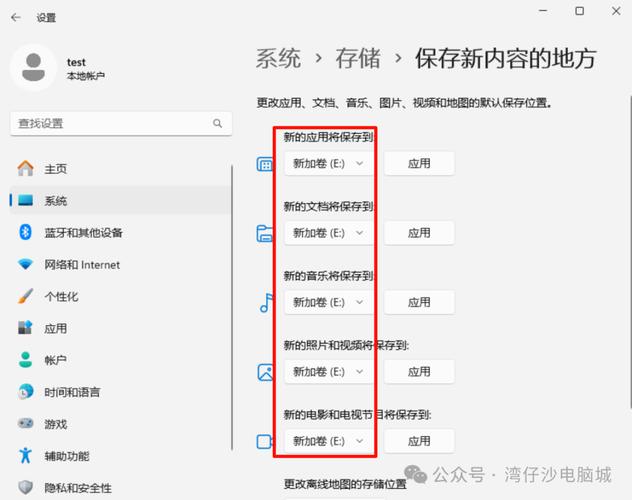
A:定期运行“磁盘清理”删除临时文件;禁用休眠文件(powercfg h off,需管理员权限);转移“虚拟内存”到其他磁盘;将“我的文档”等默认存储路径迁移到非系统盘。
标签: Windows 7存储设置调整方法 Windows 7磁盘空间管理教程 Windows 7查找存储设置路径





