Windows自带画图工具是许多用户日常处理简单图像需求的首选,它无需额外安装,操作直观,功能虽然基础但足以应对常见的图片编辑任务,图片旋转功能是画图工具中非常实用的一个特性,能够帮助用户快速调整图片的方向,以满足查看、编辑或分享的需求,本文将详细介绍如何使用Windows自带画图工具进行图片旋转,包括不同旋转方式的操作步骤、注意事项以及一些实用技巧。
打开画图工具并加载图片
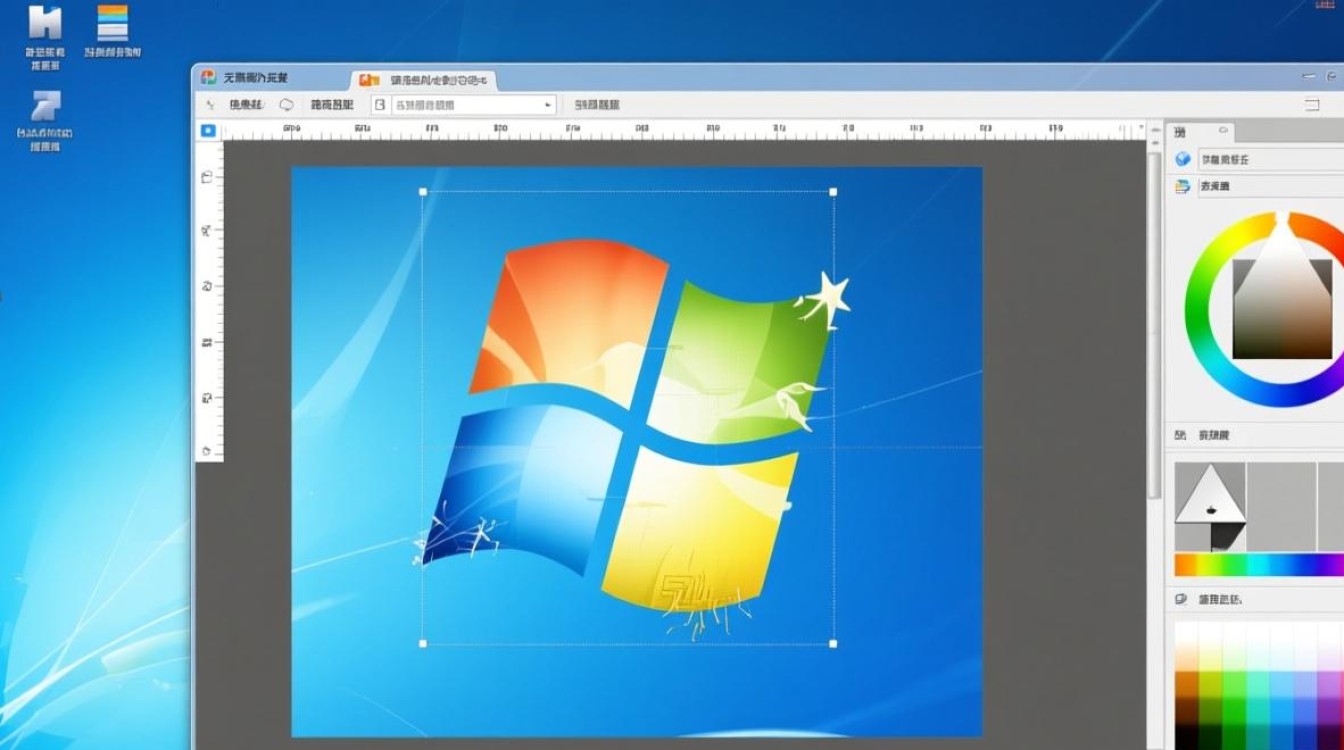
在使用画图工具的旋转功能之前,首先需要打开该工具并加载需要编辑的图片,Windows系统提供了多种方式打开画图工具,最常见的是通过开始菜单搜索“画图”并启动,打开画图工具后,点击左上角的“文件”选项,选择“打开”,然后在弹出的文件浏览器中找到并选择需要旋转的图片文件,支持加载的图片格式包括常见的JPG、PNG、BMP等,基本能满足日常需求。
使用旋转按钮进行90度旋转
画图工具提供了快速旋转按钮,可以一次性将图片顺时针或逆时针旋转90度,在画图工具界面的顶部工具栏中,可以看到两个旋转图标:一个带有顺时针箭头的“旋转”按钮和一个带有逆时针箭头的“旋转”按钮,点击顺时针旋转按钮,图片会立即向右旋转90度;点击逆时针旋转按钮,则会向左旋转90度,这种旋转方式适用于需要将图片方向调整90度、180度或270度的场景,操作简单快捷,无需手动输入角度。
通过旋转角度进行自定义旋转
如果需要将图片旋转特定的角度(如45度、30度等),画图工具也提供了自定义旋转功能,点击顶部工具栏中的“旋转”按钮,在下拉菜单中选择“旋转180度”或“翻转水平/垂直”选项,但这些选项仅限于特定角度,对于更灵活的角度调整,可以通过第三方工具或画图工具的扩展功能实现,但原生画图工具不支持任意角度旋转,若确实需要自定义角度,建议使用Windows自带的“照片”应用,它提供了更丰富的旋转和编辑选项。
旋转后的保存与导出
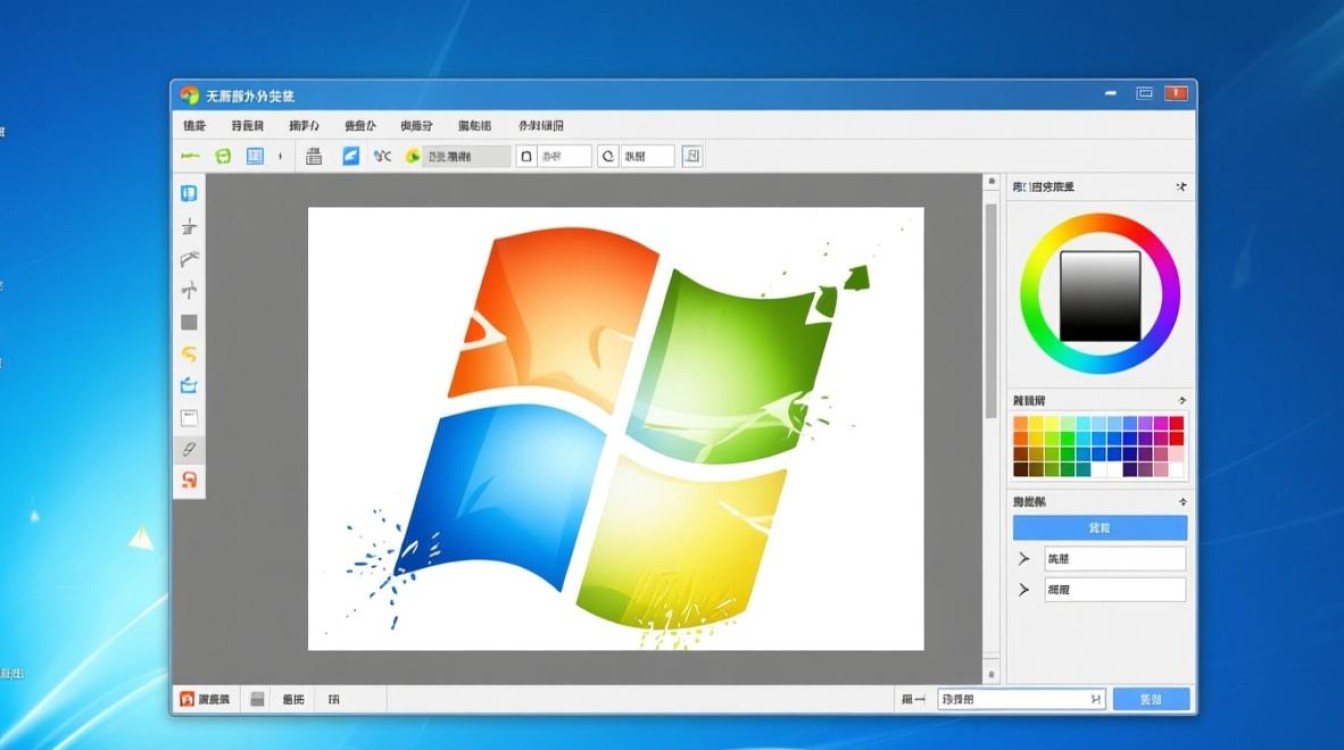
完成图片旋转后,需要保存编辑结果,点击“文件”菜单,选择“保存”或“另存为”,如果直接选择“保存”,原图文件将被覆盖;如果选择“另存为”,可以指定新的文件名或保存位置,避免覆盖原始图片,建议在编辑前先备份原始图片,以防误操作导致数据丢失,保存时,可以根据需要选择不同的图片格式,如JPG适合照片类图片,PNG适合需要透明背景的图片。
旋转功能的注意事项
在使用画图工具的旋转功能时,需要注意以下几点:旋转操作会改变图片的像素排列,可能导致图片质量轻微下降,尤其是多次旋转后;对于分辨率较高的图片,旋转后可能会出现模糊或失真现象,建议在旋转前检查图片的分辨率;画图工具不支持图层功能,旋转操作会直接影响整个图片,无法单独调整部分区域的旋转角度。
实用技巧:结合其他功能提升编辑效率
画图工具虽然功能简单,但结合其他基本功能可以提升编辑效率,旋转图片后,可以使用“裁剪”工具去除多余的部分,使图片构图更完美;通过“调整大小和扭曲”功能,可以进一步优化旋转后的图片尺寸,画图工具还支持添加文字、形状等元素,旋转这些元素时,可以选中后使用旋转按钮进行调整,实现更灵活的编辑效果。
相关问答FAQs
问题1:画图工具旋转图片后为什么会出现模糊现象?
解答:画图工具在旋转图片时,会重新计算像素位置,可能导致图片质量轻微下降,尤其是对于分辨率较低或压缩率较高的图片,旋转后更容易出现模糊,建议使用高分辨率原图进行编辑,或尝试使用“照片”应用等更专业的工具,它们通常采用更先进的算法来减少质量损失。
问题2:如何将图片旋转后保持原始文件不被覆盖?
解答:为了避免覆盖原始图片,在编辑完成后点击“文件”菜单,选择“另存为”,然后指定新的文件名或保存路径,这样原始图片会保持不变,编辑后的图片将作为新文件保存,建议定期备份重要图片,以防意外丢失。
标签: Windows画图旋转图片角度调整 画图工具图片旋转错误修正方法 Windows自带画图旋转角度校正技巧