
在Windows系统的运维与故障排查中,自动重启问题堪称最令人头疼的“隐形杀手”,它往往在不经意间发生,导致未保存的工作丢失、服务中断,甚至数据损坏,要彻底解决这一问题,深入分析Windows自动重启日志是关键,这些日志如同系统的“黑匣子”,记录了重启前后的蛛丝马迹,是技术人员定位问题根源的“导航图”,本文将详细解读Windows自动重启日志的机制、分析方法及实用技巧,助您从根源上杜绝无故重启的困扰。
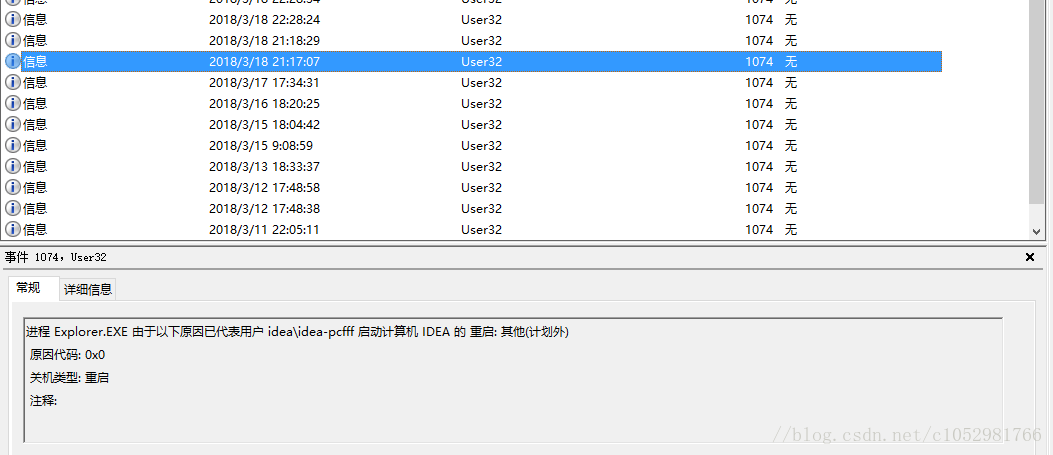
Windows系统在发生意外重启时,通常会生成两类核心日志:系统事件日志和内存转储文件,系统事件日志记录了重启前后发生的各类事件,而内存转储文件则保存了崩溃时的内存快照,二者结合能提供最全面的故障信息。
系统事件日志是分析重启问题的首要入口,通过运行“事件查看器”(Event Viewer),我们可以定位到“Windows日志”下的“系统”类别,重点关注事件ID为“41”的条目,事件ID 41表示系统在未正确关机的情况下重新启动,这可能是由于硬件故障、驱动程序问题或系统文件损坏导致的,值得注意的是,事件ID 41本身并不说明具体原因,它只是一个“结果”记录,需要结合其他日志进行综合判断,在事件ID 41之前,如果存在事件ID“1001”(Windows报告故障)或事件ID“ BugCheck”,则表明系统经历了蓝屏死机(BSOD),随后自动重启,BugCheck代码(如0x0000007B、0x000000D1等)将成为关键线索,指向具体的驱动程序或硬件问题。
除了系统日志,应用程序日志和Setup日志也可能提供重要信息,应用程序日志中记录了应用程序崩溃的详细信息,如果某个特定应用频繁导致系统重启,其日志中通常会包含相关的错误代码和模块名,Setup日志则适用于系统更新或驱动安装后出现的重启问题,通过检查C:\Windows\Logs\CBS\或C:\Windows\inf\setupapi.dev.log等文件,可以定位到安装失败的组件。
内存转储文件是分析严重故障的“金矿”,当系统发生致命错误时,Windows会将内存中的数据保存到转储文件中,通常位于C:\Windows目录下,文件名为memory.dmp、minidump.dmp或complete.dmp。minidump.dmp(小内存转储)文件较小,便于传输和分析,而complete.dmp(完整内存转储)则包含了整个内存的副本,信息最全面,分析内存转储文件需要使用WinDbg(Windows Debugger)工具,这是微软官方提供的调试工具,通过加载转储文件并执行分析命令(如!analyze),WinDbg可以生成详细的故障分析报告,明确指出导致崩溃的驱动程序、模块或硬件组件,报告可能显示“ caused by ntoskrnl.exe”或“ caused by driver nvlddmkm.sys”,前者指向系统核心问题,后者则指向NVIDIA显卡驱动程序。
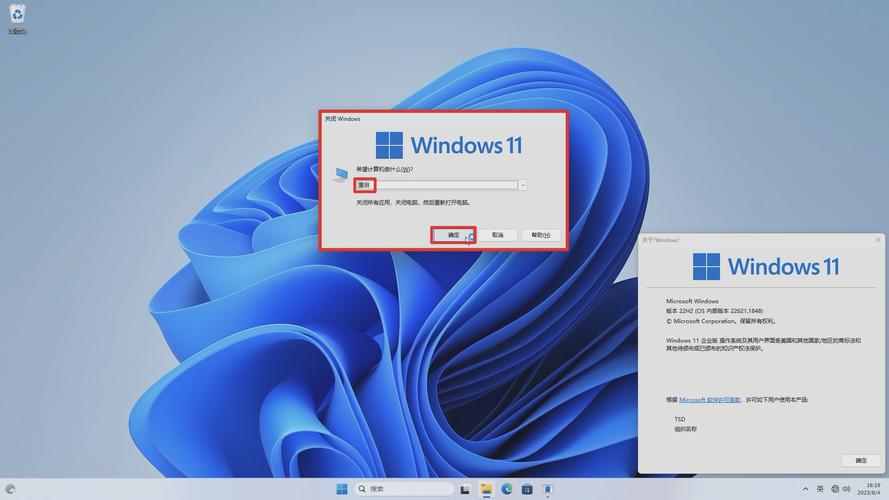
在分析日志时,时间戳的匹配至关重要,将系统日志中的事件时间与内存转储文件的时间戳进行对比,可以精确还原故障发生的时间线,从而锁定与故障相关的操作或事件,如果在重启前几分钟安装了新的驱动程序,那么该驱动程序极有可能是罪魁祸首。
除了日志分析,预防Windows自动重启同样重要,定期更新系统和驱动程序可以修复已知的Bug和漏洞;安装可靠的杀毒软件并定期全盘扫描,可以排除恶意软件导致的异常;检查硬件状态,如内存、硬盘和电源,确保其工作正常,通过修改系统设置,禁用“自动重启”功能(在“高级系统设置”>“启动和故障恢复”>“设置”中取消勾选“自动重启”),可以在发生蓝屏时保留错误屏幕,便于手动记录错误代码和信息。
常见问题解答(FAQ)
-
问:为什么我的Windows系统总是自动重启,但事件查看器中没有事件ID 41?
答:如果系统重启非常迅速,可能来不及记录事件ID 41,此时应检查是否存在内存转储文件,或尝试使用“蓝屏屏幕”功能(禁用自动重启)来获取更详细的错误信息。 (图片来源网络,侵删)
 -
问:如何分析内存转储文件?
答:需要安装WinDbg工具,加载内存转储文件后使用!analyze命令进行分析,如果分析结果不明确,可以记录下BugCheck代码和驱动模块名,通过搜索引擎或微软官方知识库进一步查询。 -
问:自动重启是否一定是硬件问题?
答:不一定,自动重启可能由软件问题(如驱动冲突、系统文件损坏)、硬件问题(如内存故障、电源不稳定)或外部因素(如温度过高)导致,需要结合日志和实际情况综合判断。 -
问:禁用自动重启后,系统蓝屏了怎么办?
答:记录下蓝屏屏幕上的错误代码和故障描述,然后根据这些信息查找解决方案,如果无法解决,可以尝试进入安全模式,卸载最近安装的驱动程序或更新系统。 -
问:Windows自动重启日志会自动清理吗?如何保存重要日志?
答:日志会根据系统设置自动清理(如保留天数达到上限),建议定期导出重要日志(右键点击日志类别选择“保存事件日志文件”),以便后续分析,导出的日志文件为.evtx格式,可以用事件查看器重新打开。
通过系统性地分析Windows自动重启日志,技术人员可以快速定位问题根源,采取针对性措施,从而有效解决系统自动重启问题,保障系统的稳定运行,掌握这些技能,不仅能提升故障排查效率,更能为系统的长期健康运行打下坚实基础。
标签: Windows重启日志查看方法 系统自动重启原因分析 电脑重启日志位置查询





