在Windows操作系统中,组件的安装与卸载是系统管理的基础操作之一,无论是为了增强系统功能(如添加IIS服务、.NET框架支持),还是为了修复损坏的系统文件(通过安装系统组件),掌握正确的安装方法都至关重要,本文将详细讲解如何在Windows系统中安装组件,涵盖传统方法、PowerShell命令以及常见问题处理,帮助用户顺利完成操作。
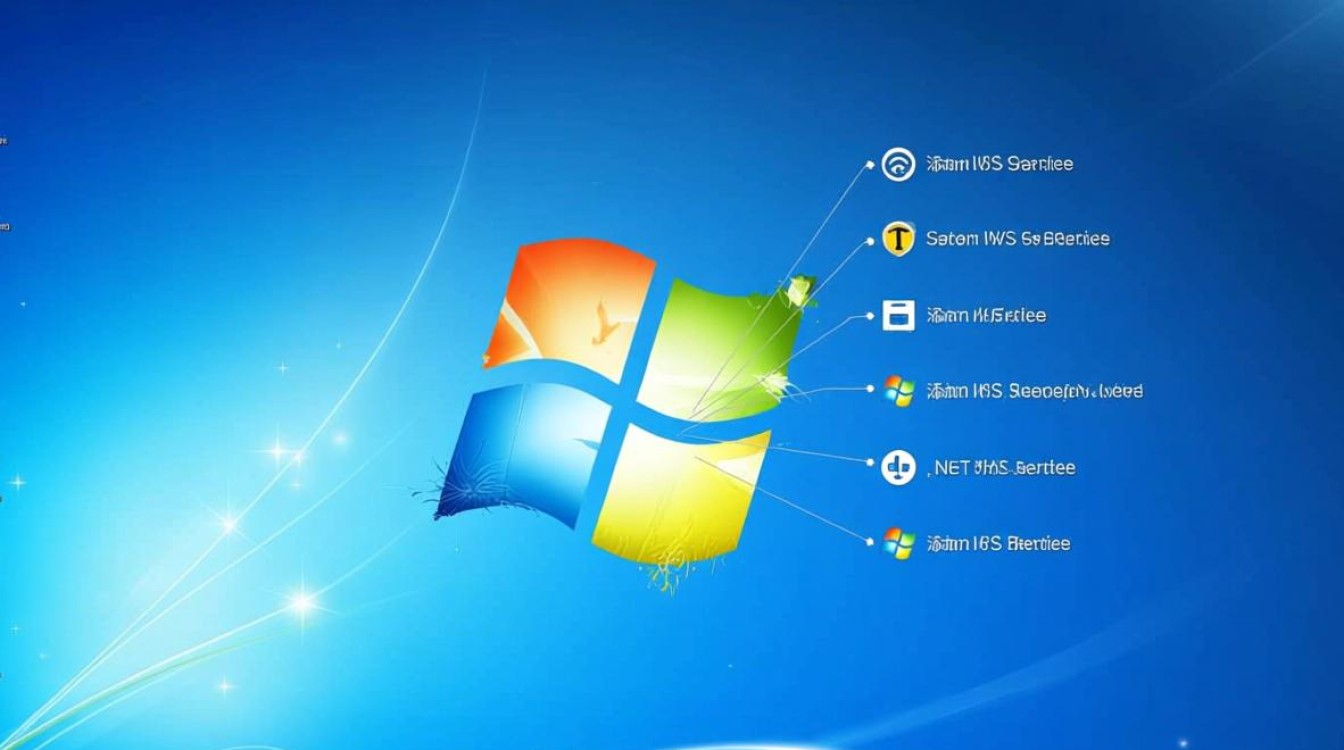
通过控制面板安装Windows组件
Windows系统提供了图形化的组件管理工具,位于“控制面板”中,适合不熟悉命令行的普通用户,以下是具体步骤:
-
打开控制面板
在任务栏搜索框中输入“控制面板”,选择“程序”下的“程序和功能”,点击“启用或关闭Windows功能”。 -
选择组件
在弹出的“Windows功能”窗口中,系统会列出所有可选组件,勾选需要安装的组件(如“Internet Information Services”“.NET Framework 3.5”等),若组件包含子功能,可点击“+”展开进一步选择。 -
确认安装
点击“确定”后,系统会自动下载并安装所选组件,安装过程需要联网(部分组件依赖Windows Update),并根据组件大小耗时数分钟至数十分钟,完成后会提示“Windows已完成更改”,点击“关闭”即可。
注意事项:
- 安装前确保系统有足够的存储空间(通常至少需要数GB可用空间)。
- 若组件依赖未满足(如缺少.NET 3.5需要指定源文件),系统会提示插入Windows安装盘或提供网络路径。
使用PowerShell管理组件(高级用户)
对于需要批量操作或自动化管理的用户,PowerShell提供了更高效的命令支持,以下是常用方法:
-
以管理员身份运行PowerShell
右键点击“开始”菜单,选择“Windows PowerShell(管理员)”或“终端(管理员)”。 -
查看可用组件
输入命令Get-WindowsOptionalFeature -Online | Format-List,列出系统中所有可选组件及其状态(Enabled/Disabled)。
-
启用组件
使用Enable-WindowsOptionalFeature -Online -FeatureName "组件名称"启用组件,安装.NET 3.5需输入:Enable-WindowsOptionalFeature -Online -FeatureName NetFx3 -All
若需指定源文件路径(如离线安装),可添加
-Source 参数,Enable-WindowsOptionalFeature -Online -FeatureName NetFx3 -Source "D:\sources\sxs"
-
禁用组件
若需卸载组件,将Enable替换为Disable即可,Disable-WindowsOptionalFeature -Online -FeatureName "TelnetClient"
优势:PowerShell支持脚本批量操作,适合企业环境或需要精确控制的场景。
通过ISO镜像或安装介质离线安装组件
在无网络环境或系统无法访问Windows Update时,可通过本地ISO镜像或安装U盘离线安装组件:
-
挂载ISO镜像
右键点击下载的Windows ISO文件,选择“装载”,系统会分配一个虚拟驱动器(如D:)。 -
指定源路径安装
打开“控制面板”的“Windows功能”窗口,勾选组件后点击“确定”,当系统提示“找不到文件”时,点击“浏览”,选择挂载的ISO路径中的sources\sxs文件夹,确认后继续安装。 -
PowerShell离线安装
在PowerShell中使用-Source参数指定路径,
Enable-WindowsOptionalFeature -Online -FeatureName NetFx3 -Source "D:\sources\sxs"
适用场景:内网环境、受限网络或系统更新服务异常时。
常见问题与解决方法
-
安装失败提示“文件不存在”或“错误代码0x800f0906”
原因:系统无法访问Windows Update或源路径错误。
解决:- 检查网络连接,确保能访问Microsoft服务器。
- 手动指定正确的源路径(如ISO镜像的
sxs文件夹)。 - 运行
DISM /Online /Cleanup-Image /RestoreHealth修复系统文件。
-
组件安装后仍无法使用
原因:组件依赖未满足或服务未启用。
解决:- 通过“服务”管理器(services.msc)检查相关服务是否启动。
- 重新安装组件或重启系统。
- 对于开发工具(如.NET),需确保安装了对应版本的SDK。
FAQs
Q1:为什么安装.NET 3.5时需要指定源文件?
A1:.NET 3.5是较旧的技术,现代Windows 10/11系统不再内置其安装文件,而是从Windows Update动态下载,若离线安装或更新服务不可用,必须提供本地源文件(如安装镜像中的sxs目录)以满足依赖需求。
Q2:能否通过第三方工具安装Windows组件?
A2:不建议使用第三方工具,官方的“控制面板”和PowerShell是微软支持的唯一安全方式,第三方工具可能携带恶意软件或导致系统不稳定,若必须使用,请选择知名开源项目(如DISM++),并确保来源可信。
标签: Windows组件找不到选项修复 安装Windows组件无选项解决 Windows组件管理选项缺失处理