如何通过XT连接Windows电脑
在数字化办公和娱乐环境中,设备间的连接与数据传输已成为日常需求,XT作为一种常见的连接方式,能够实现设备与Windows电脑的高效通信,本文将详细介绍XT连接Windows电脑的准备工作、具体步骤、常见问题及解决方案,帮助用户顺利完成连接并优化使用体验。
XT连接前的准备工作
在开始连接前,确保以下准备工作已完成,以避免中途出现兼容性或硬件问题。
-
确认设备兼容性
检查XT接口是否支持您的设备与Windows电脑,XT接口通常分为Type-A、Type-C等不同类型,需确认双方的接口规格一致,若设备为Type-C接口,而电脑仅提供Type-A接口,则需使用转接线或转接头。 -
驱动程序安装
部分XT设备(如外置显卡坞、高速存储设备)需要安装专用驱动程序才能正常工作,访问设备制造商官网,下载适用于Windows系统的最新驱动,并按照提示完成安装。 -
检查系统更新
确保Windows系统已更新至最新版本,打开“设置”>“更新与安全”>“Windows更新”,点击“检查更新”并安装所有可用补丁,以确保系统与XT设备的兼容性。 -
备份数据
虽然XT连接过程通常不会导致数据丢失,但建议提前备份重要文件,以防意外发生。
XT连接Windows电脑的具体步骤
完成准备工作后,按照以下步骤操作,即可实现XT设备的连接与配置。
-
物理连接
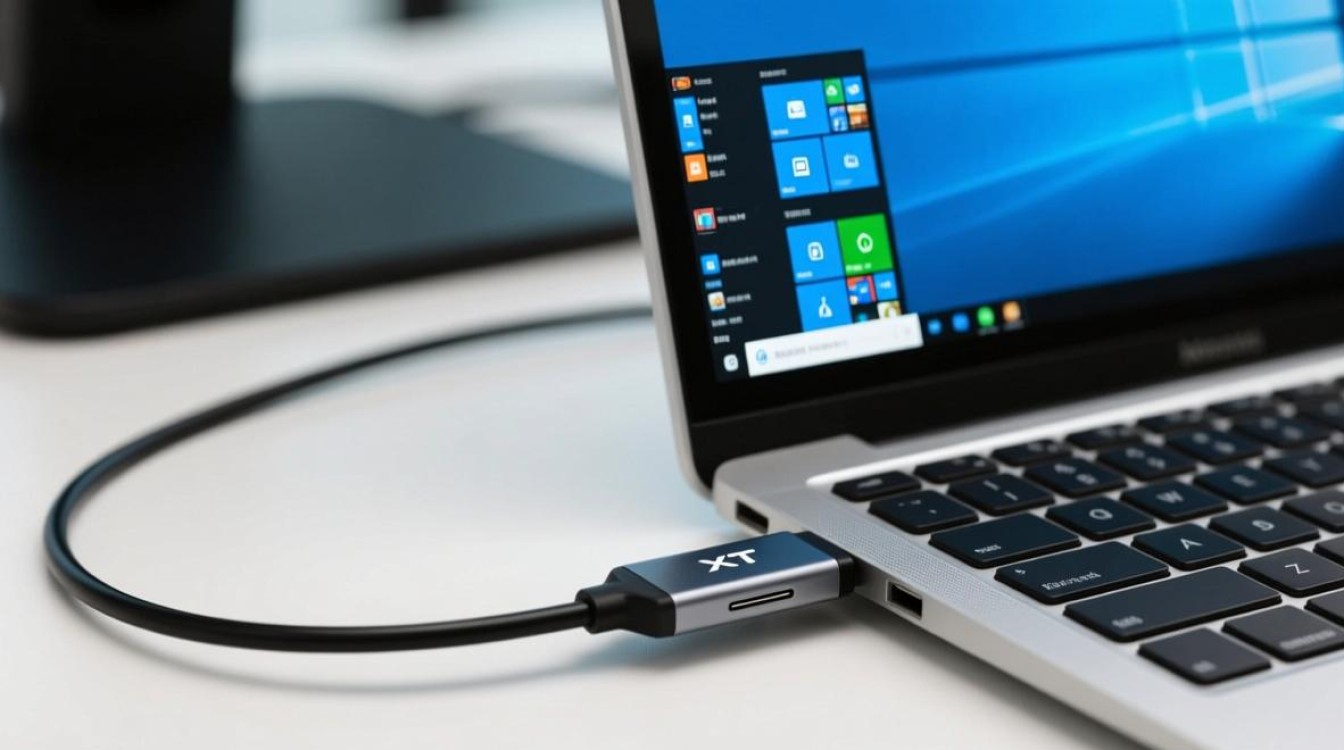
- 将XT线缆的一端插入设备的XT接口,另一端插入电脑对应的接口。
- 若使用转接头,确保连接牢固,避免接触不良。
- 对于需要供电的设备(如高性能显卡坞),请同时连接电源适配器。
-
设备识别与配置
- 连接后,Windows通常会自动检测新设备并尝试安装驱动,若未自动识别,可打开“设备管理器”,右键点击“其他设备”选择“扫描硬件更改”。
- 在设备管理器中,找到XT设备名称,若显示黄色感叹号,说明驱动未正确安装,需手动安装驱动程序。
-
设置与优化
- 进入“设置”>“系统”>“显示”,若XT设备为显示器,可在此处调整分辨率、刷新率等参数。
- 对于数据传输类设备(如XT移动硬盘),可通过“此电脑”访问文件,传输速度取决于XT接口的版本(如USB 3.0/3.1/4.0)。
常见问题及解决方案
在使用XT连接Windows电脑时,可能会遇到以下问题,参考以下解决方案快速排查。
-
设备无法识别
- 原因:驱动未安装、接口故障或线缆损坏。
- 解决方法:
- 重新安装最新驱动;
- 更换XT线缆或测试其他接口;
- 在设备管理器中卸载设备后重新扫描。
-
传输速度缓慢
- 原因:接口版本不匹配、后台程序占用带宽或设备性能限制。
- 解决方法:
- 确保XT接口支持高速传输(如USB 3.2);
- 关闭占用带宽的应用程序;
- 若设备为机械硬盘,考虑升级至固态硬盘提升速度。
-
连接不稳定或频繁断开
- 原因:供电不足、接口松动或驱动冲突。
- 解决方法:
- 为设备连接独立电源;
- 检查线缆与接口的连接是否牢固;
- 更新或回滚驱动程序。
XT连接的优化建议
为提升XT设备的使用体验,可采取以下优化措施:
-
合理分配带宽
若XT设备同时用于视频输出和数据传输,建议优先保障数据稳定性,避免高负载任务(如4K视频播放)导致带宽争抢。 -
定期维护驱动与系统
定期检查设备制造商官网,更新驱动程序,并保持Windows系统更新,以修复潜在漏洞并提升兼容性。 -
使用高质量线缆
劣质线缆可能导致信号衰减或供电不足,建议选择认证品牌(如Anker、Belkin)的XT线缆,确保传输稳定性。
相关问答FAQs
Q1: XT连接后,Windows提示“代码43”错误怎么办?
A: 代码43错误通常表示设备驱动程序出现问题,可尝试以下步骤:
- 打开设备管理器,右键点击XT设备选择“属性”;
- 在“驱动程序”选项卡中点击“回滚驱动”(若可用);
- 若无回滚选项,卸载设备后重启电脑,让系统自动重新安装驱动;
- 若问题依旧,访问设备官网下载并手动安装最新驱动。
Q2: 如何判断XT接口的传输速度?
A: 可通过以下方法判断:
- 查看接口标识:通常USB 3.0接口为蓝色内芯,USB 3.1/3.2为红色或青色,USB4支持更高带宽;
- 使用专业软件(如CrystalDiskMark)测试实际传输速度;
- 参考设备规格书,确认XT接口的理论速度(如USB 3.2 Gen 2支持10Gbps)。
通过以上步骤和建议,用户可以轻松实现XT设备与Windows电脑的高效连接,并解决常见问题,提升工作效率与娱乐体验。
标签: xt连接电脑失败解决 xt无法连接Windows电脑 xt连电脑没反应怎么办