Windows桌面滑屏功能概述
Windows桌面滑屏是指用户通过滑动操作在多个虚拟桌面之间切换的功能,这一特性在现代Windows操作系统中得到了广泛应用,它不仅提升了多任务处理的效率,还为用户提供了更灵活的工作环境管理方式,无论是办公、学习还是娱乐,滑屏功能都能帮助用户快速切换不同的桌面空间,避免任务窗口杂乱无章。
滑屏功能的历史背景
滑屏功能并非Windows系统的原生设计,而是随着触控设备和多任务需求的增加而逐渐发展起来的,在Windows 10系统中,微软首次引入了虚拟桌面功能,允许用户创建多个桌面并独立管理窗口,而到了Windows 11,滑屏操作得到了进一步优化,支持更流畅的动画效果和更直观的交互方式,这一功能的演变反映了微软对用户体验的持续关注。
如何启用滑屏功能
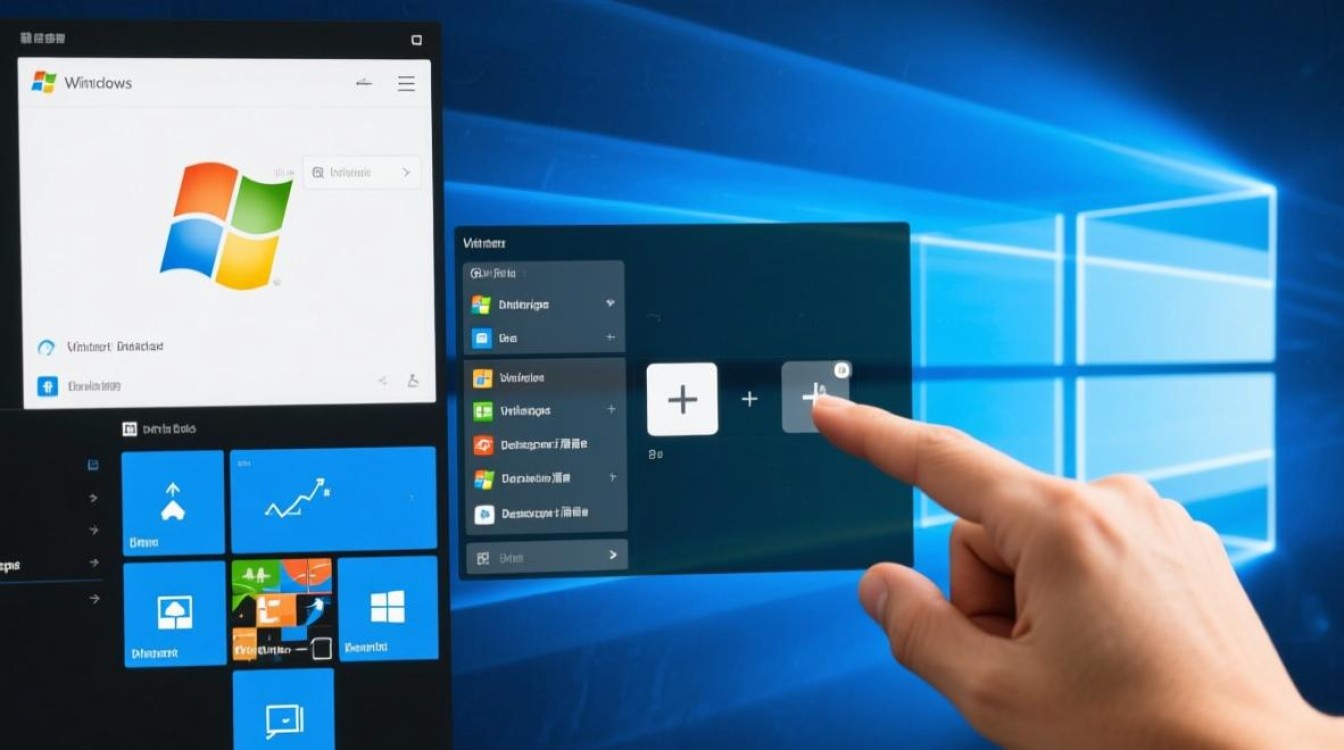
在Windows系统中,滑屏功能的启用与硬件配置密切相关,对于支持触控的设备,用户可以直接通过手指在触摸板上滑动来切换桌面;而对于非触控设备,则需要借助键盘快捷键或鼠标操作,按下Win + Ctrl + 左右方向键可以快速切换虚拟桌面,而使用Win + Tab则能打开任务视图,通过鼠标点击选择目标桌面。
滑屏操作的具体方法
触控设备操作
在支持触控的笔记本或平板电脑上,用户只需用三根手指在触摸板上向左或向右滑动,即可实现桌面的切换,这一操作方式直观且高效,尤其适合移动办公场景。
键盘快捷键
对于习惯键盘操作的用户,Win + Ctrl + 左右方向键是最常用的快捷组合。Win + Ctrl + D可以快速创建新桌面,而Win + Ctrl + F4则用于关闭当前桌面。
鼠标操作
通过任务视图(Win + Tab),用户可以用鼠标点击缩略图切换桌面,或直接拖动窗口到其他桌面,这种方式适合需要精细控制窗口位置的场景。
滑屏功能的优势
提升多任务效率
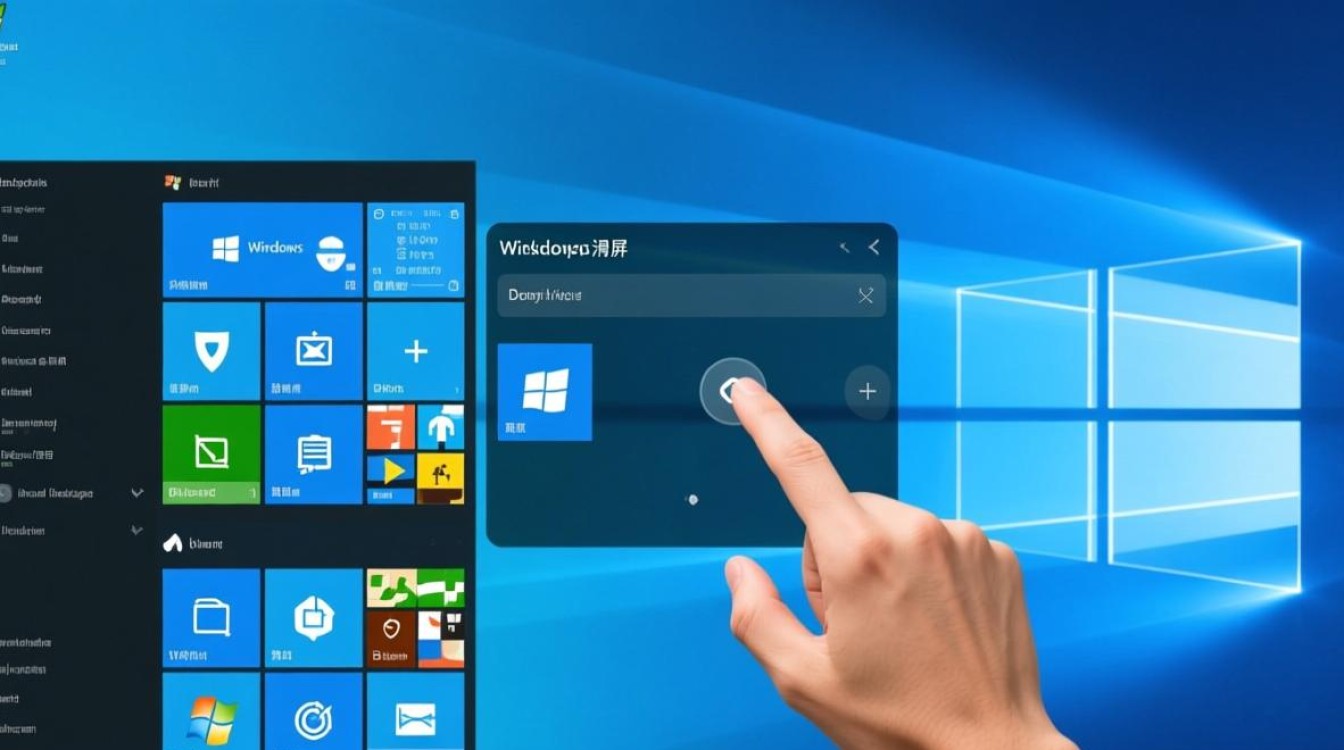
滑屏功能让用户能够将不同类型的任务分配到不同的桌面,可以将工作相关的窗口集中在桌面1,娱乐应用放在桌面2,从而避免窗口重叠,提高专注度。
简化桌面管理
通过虚拟桌面,用户可以轻松保持主桌面的整洁,临时性的任务(如下载文件、查看邮件)可以在专用桌面中完成,完成后直接关闭桌面即可,无需手动整理窗口。
增强隐私保护
在共享设备或公共场合,滑屏功能可以帮助用户快速切换到私密桌面,隐藏敏感内容,这一特性在商务和家庭环境中都十分实用。
滑屏功能的局限性
硬件依赖性
非触控设备无法直接体验滑屏操作的便利性,需要依赖键盘或鼠标,这可能会影响部分用户的操作流畅度。
学习成本
对于新手用户,虚拟桌面的概念和快捷键可能需要一定时间适应,尤其是习惯了传统窗口管理的用户,可能需要逐步探索滑屏功能的优势。
滑屏功能的优化建议
自定义快捷键
用户可以通过第三方工具(如AutoHotkey)自定义更符合个人习惯的快捷键,进一步提升操作效率。
结合任务栏功能
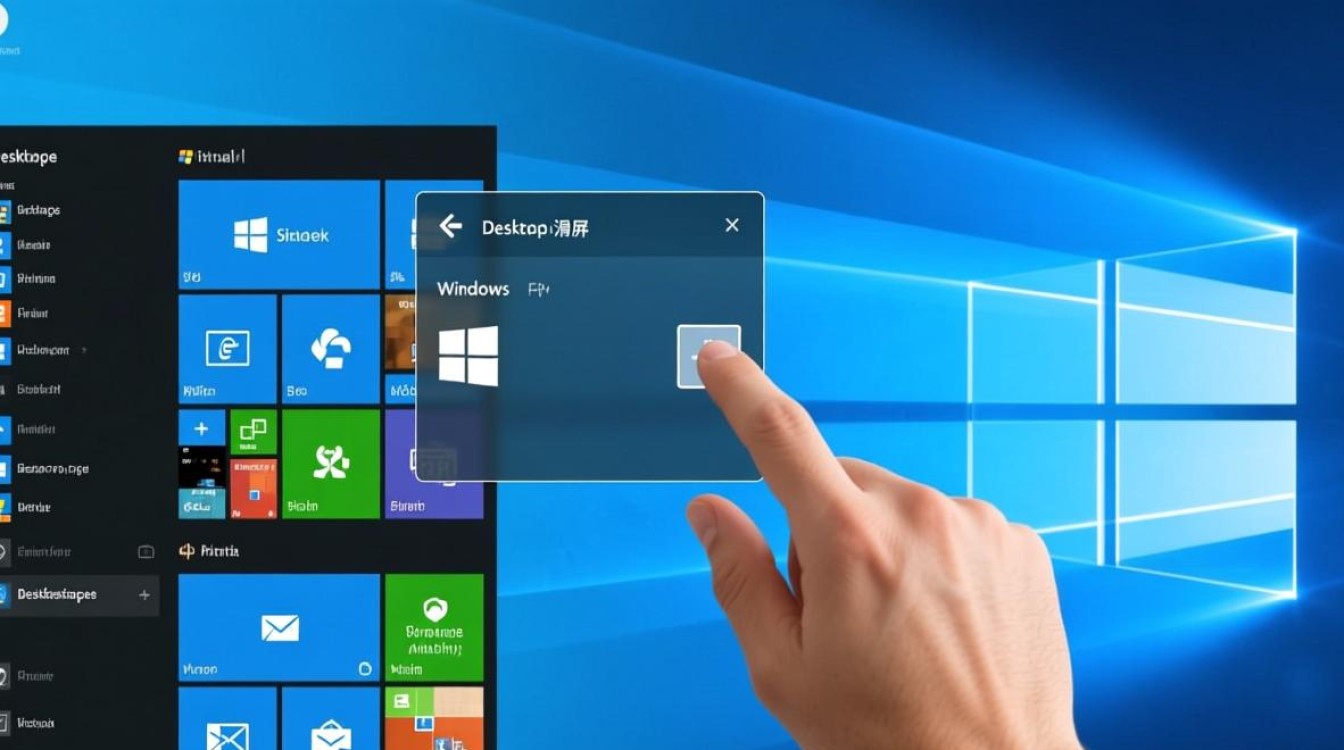
Windows 11的任务栏支持为每个虚拟桌面设置不同的图标,用户可以通过任务栏快速识别和切换桌面,避免频繁使用快捷键。
定期整理桌面
建议用户定期关闭不再使用的桌面,避免桌面数量过多导致管理混乱,可以为不同桌面命名,方便快速识别。
未来发展趋势
随着Windows系统的不断更新,滑屏功能有望进一步优化,微软可能会引入更智能的桌面管理算法,根据用户习惯自动分配窗口;或者增强跨设备的滑屏同步功能,让用户在不同设备间无缝切换桌面,结合AR/VR技术,滑屏操作可能会演变为更沉浸式的三维交互方式。
相关问答FAQs
Q1:Windows桌面滑屏功能是否支持所有设备?
A1:并非所有设备都支持滑屏操作,触控设备(如触摸屏笔记本或平板电脑)可以直接通过手势实现滑屏,而非触控设备则需要依赖键盘快捷键或鼠标操作,部分老旧硬件可能因驱动程序不兼容而无法使用该功能。
Q2:如何解决滑屏操作卡顿的问题?
A2:滑屏卡顿通常与系统资源占用过高或硬件性能不足有关,建议用户关闭不必要的后台程序,更新显卡驱动程序,或调整系统视觉效果(如关闭动画效果),如果问题仍然存在,可以尝试重置虚拟桌面设置或使用系统还原功能。