
Windows 11过热保护:深入解析、原因排查与高效解决方案,让你的电脑告别高温困扰,稳定运行如初,在炎炎夏日或高负载运行时,电脑过热不仅会导致性能骤降,还可能缩短硬件寿命,本文将带你全面了解Windows 11的过热保护机制,深入分析过热背后的多重原因,并提供一套从基础设置到硬件升级的完整解决方案,助你精准诊断并有效散热,确保系统持久冷静高效。
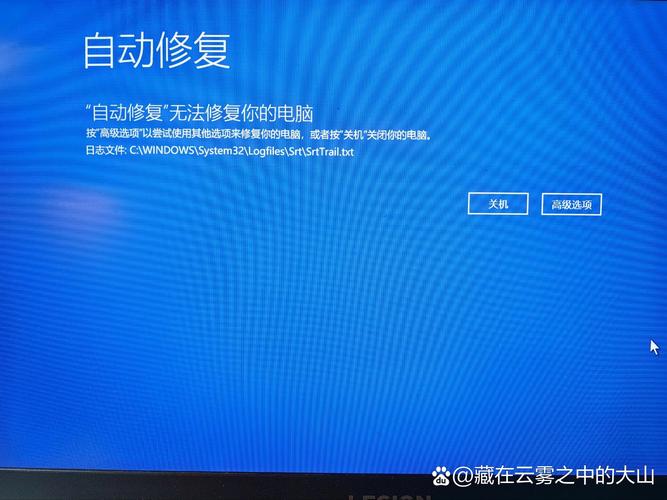
Windows 11的过热保护机制是系统内置的安全防护功能,当检测到CPU、GPU或主板温度超过预设阈值时,会自动采取措施降低硬件功耗,以防止硬件损坏,这一机制通常通过动态频率调节(如Intel的Turbo Boost或AMD的Precision Boost)和风扇转速提升来实现,频繁触发过热保护不仅会明显影响系统响应速度和游戏帧率,长期高温环境还可能加速电子元件老化,甚至导致蓝屏死机,理解并优化散热系统至关重要。
过热问题的根源往往复杂多样,需要从软件和硬件两方面综合排查,在软件层面,后台运行的高负载进程(如视频渲染、大型游戏或恶意软件)会持续占用CPU资源,产生大量热量。系统设置不当(如电源计划配置错误、驱动程序过旧或BIOS版本未更新)也可能导致散热效率低下,硬件方面,散热器积灰、导热硅脂老化或机箱风道设计不合理是常见诱因,而笔记本用户还需关注散热口堵塞或风扇故障等问题。
要有效解决Windows 11过热问题,建议采取以下分层优化策略:
- 软件层面优化:首先通过任务管理器(Ctrl+Shift+Esc)结束不必要的后台进程,检查是否有异常程序占用资源,确保系统更新至最新版本,并安装对应硬件的最新驱动程序,尤其是显卡和芯片组驱动,在电源选项中,选择“平衡”或“节能”模式,限制CPU最大频率以减少发热。
- 系统设置调整:关闭非必要的启动项(通过任务管理器的“启动”标签页),定期清理临时文件和磁盘碎片,对于游戏玩家,建议在显卡控制面板中降低垂直同步或帧率上限,减少GPU负载。
- 硬件维护与升级:定期清理散热器和风扇的灰尘,可使用压缩空气或软毛刷进行清理,若导热硅脂已干涸(通常使用23年后),需重新涂抹高质量硅脂,对于台式机,检查机箱风道是否通畅,确保前进风、后出风的合理布局;笔记本则可使用散热支架提升底部通风空间,若硬件老化严重,考虑升级散热器(如塔式风冷或水冷)或增加机箱风扇。
通过以上综合措施,大多数Windows 11过热问题都能得到显著改善,定期维护和合理使用习惯是保持系统清凉的关键。
常见问题解答(FAQ)
Q1:Windows 11过热保护触发时,系统会有什么表现?
A:通常表现为风扇转速突然飙升、CPU频率下降(导致卡顿)、游戏帧率骤降,严重时可能触发 thermal throttling(降频)甚至蓝屏。
Q2:如何实时监控电脑温度?
A:可使用第三方工具如HWMonitor、Core Temp或MSI Afterburner,查看CPU、GPU及主板温度,或通过任务管理器的“性能”标签页观察CPU占用率和频率变化。
Q3:笔记本散热口被堵住了怎么办?
A:立即停止使用,将笔记本放置在坚硬平整的表面(避免床上、沙发等软物),清理散热口灰尘,必要时使用散热支架辅助散热。
Q4:重装系统能解决过热问题吗?
A:若问题由软件冲突或系统错误导致,重装可能有效,但如果是硬件散热不足(如硅脂老化、积灰),仍需结合硬件维护才能彻底解决。
Q5:长时间高负载运行(如游戏、视频剪辑)过热正常吗?
A:一定程度的温度升高是正常的,但若温度持续超过90°C(CPU)或85°C(GPU),则说明散热系统存在瓶颈,需优化或升级硬件。
标签: Windows 11过热降频解决方法 Windows 11高温降频怎么办 Windows 11过热保护降频处理





