强行升级Windows 11:风险、应对与建议
强行升级的定义与背景
Windows 11作为微软推出的最新操作系统,以其现代化的界面设计和性能优化吸引了众多用户,部分用户因硬件不兼容或系统版本较旧,无法通过官方渠道直接升级。“强行升级”成为了一些用户的折中选择,即绕过系统检测,手动安装Windows 11,尽管这种方式看似便捷,却伴随着多重风险,需谨慎对待。
强行升级的潜在风险
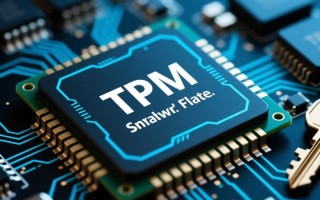
强行升级Windows 11可能导致系统不稳定,由于硬件未满足微软的最低要求(如TPM 2.0或Secure Boot),驱动程序可能无法正常加载,引发蓝屏、死机等问题,非官方升级路径可能包含未经验证的文件,增加系统被恶意软件感染的风险,数据丢失也是常见问题,升级过程中若中断或失败,可能导致分区表损坏,重要文件无法恢复。
硬件兼容性的关键问题
微软对Windows 11的硬件要求严格,尤其是TPM 2.0和安全启动功能,强行升级的设备若缺少这些组件,可能在后续使用中频繁出现错误。 older CPU(如Intel第7代及以下)或AMD Ryzen 1000系列处理器可能无法获得完整的功能支持,导致性能下降或某些特性不可用,用户可通过微软官方工具“PC健康检查”提前评估兼容性,避免盲目操作。
数据安全与备份的重要性
在尝试强行升级前,数据备份是必不可少的一步,建议用户将重要文件迁移至外部存储设备或云端,以防升级过程中数据损坏,创建系统还原点或制作安装U盘,可在升级失败后快速恢复系统状态,忽视备份可能导致文件永久丢失,尤其是对于企业用户或依赖特定软件配置的专业人士而言,损失更为严重。
替代方案:更稳妥的升级路径
与其强行升级,不如选择更安全的方式,通过Windows 10的“更新助手”手动检查升级资格,或使用微软官方提供的ISO镜像文件进行全新安装,对于老旧设备,可考虑继续使用Windows 10,其支持将持续至2025年10月,虚拟机软件(如VMware或VirtualBox)允许用户在现有系统中测试Windows 11,无需改动主系统配置。
强行升级后的故障排查
若已强行升级并遇到问题,可尝试以下步骤:检查设备管理器中是否有黄色感叹号标识的驱动程序,并更新或重新安装相关驱动,运行Windows更新,安装最新补丁以修复已知漏洞,若问题持续,建议备份数据后执行系统重置,恢复到初始状态,对于复杂故障,寻求专业技术支持是明智之举。
权衡利弊再做决定
强行升级Windows 11虽能满足部分用户的尝鲜需求,但潜在风险不容忽视,在操作前,务必评估硬件兼容性、备份数据,并优先选择官方升级路径,对于非技术用户,建议等待微软放宽硬件限制或寻求专业人士协助,以确保系统稳定性和数据安全。
FAQs
Q1: 强行升级Windows 11后,如何解决驱动不兼容问题?
A1: 首先进入设备管理器,标识出未正常工作的驱动程序(通常显示为黄色感叹号),访问硬件制造商官网,下载对应型号的最新驱动程序,手动安装,若驱动无法获取,可尝试使用第三方工具(如Driver Booster)自动更新,或通过Windows的“回滚驱动”功能恢复到之前的版本。
Q2: 强行升级失败后,如何恢复到Windows 10?
A2: 若升级失败且系统仍可启动,可通过设置中的“恢复”选项选择“返回到Windows 10”,若无法进入系统,需使用Windows 10安装U盘:启动时按特定键(如F12)选择U盘启动,选择“修复计算机”>“疑难解答”>“回退到之前的版本”或“重置此电脑”,注意:此操作可能清除部分数据,建议提前备份。
标签: win11崩溃修复 强行升级系统崩溃 win11升级失败处理