在跨平台操作中,将iOS设备中的文件传输到Windows电脑是许多用户常遇到的需求,由于iOS系统的封闭性,这一过程相比同系统传输稍显复杂,但通过合适的方法仍能高效完成,本文将介绍几种主流的传输方式,帮助用户根据场景选择最适合自己的方案。
使用iCloud Drive实现云端同步
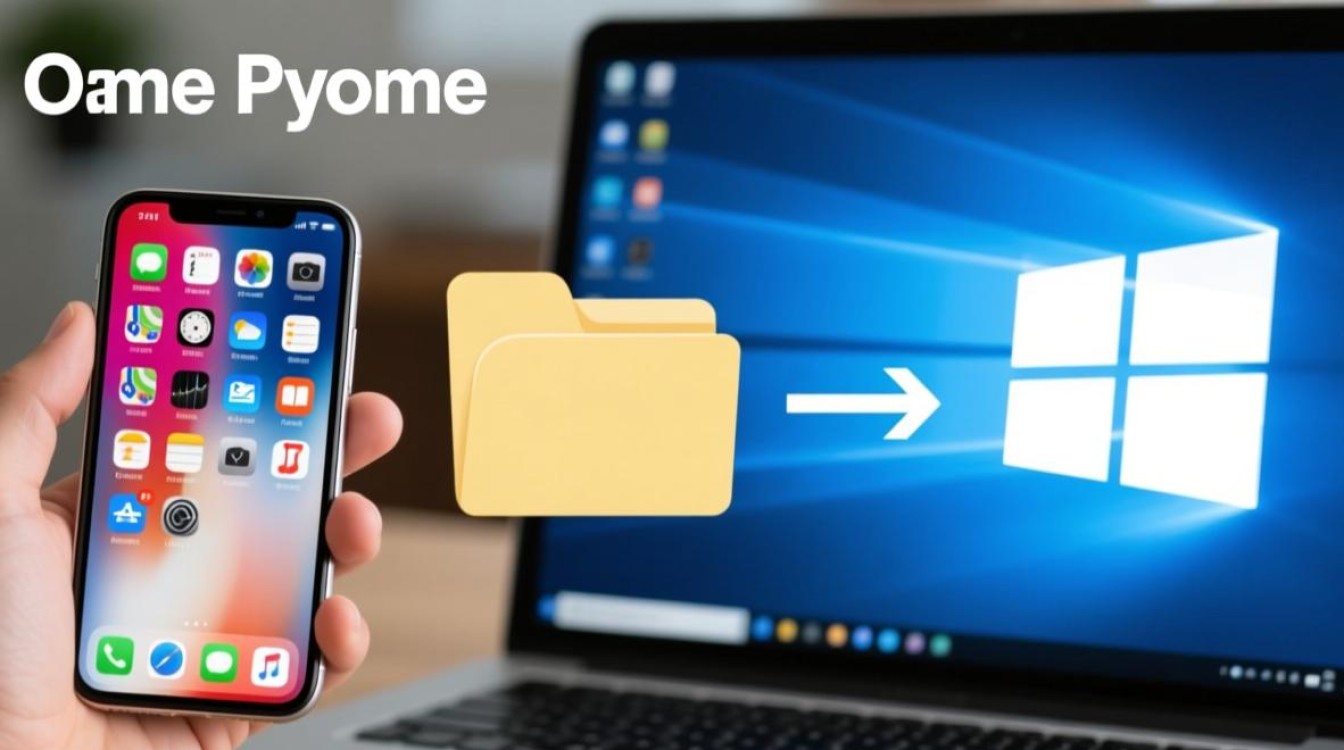
iCloud Drive是苹果官方提供的云存储服务,可轻松实现iOS与Windows之间的文件同步,在iOS设备的“设置”中登录Apple ID并开启iCloud Drive功能;在Windows电脑上下载并安装iCloud for Windows应用,登录同一Apple ID后勾选“iCloud Drive”选项,设置完成后,iOS设备上的文件会自动上传至iCloud,并在Windows电脑的“文件资源管理器”中生成iCloud Drive盘符,用户可直接访问和编辑文件,适合需要长期同步多类型数据的场景。
通过第三方工具快速传输
借助第三方工具可大幅简化传输步骤,常用的如“AirDroid”“亿联传输”等,以AirDroid为例,用户需在iOS设备App Store下载安装,在Windows电脑官网下载桌面客户端或使用网页版,登录同一账号后,通过iOS应用的“文件传输”功能,可将照片、视频等文件直接拖拽至电脑端界面,传输速度较快且支持批量操作,此类工具通常支持局域网直传,无需依赖互联网,适合临时传输大文件的场景。
利用微信/QQ等社交软件辅助
对于小文件传输,社交软件是最便捷的选择,在iOS设备上打开微信或QQ,将文件发送至“文件传输助手”,然后在Windows电脑版微信或QQ中登录同一账号,右键点击文件选择“保存到电脑”即可,此方法无需额外安装工具,但受限于文件大小(微信单个文件不超过4GB),且传输过程依赖网络稳定性,适合日常文档、图片等小文件的快速传输。
使用数据线连接电脑传输
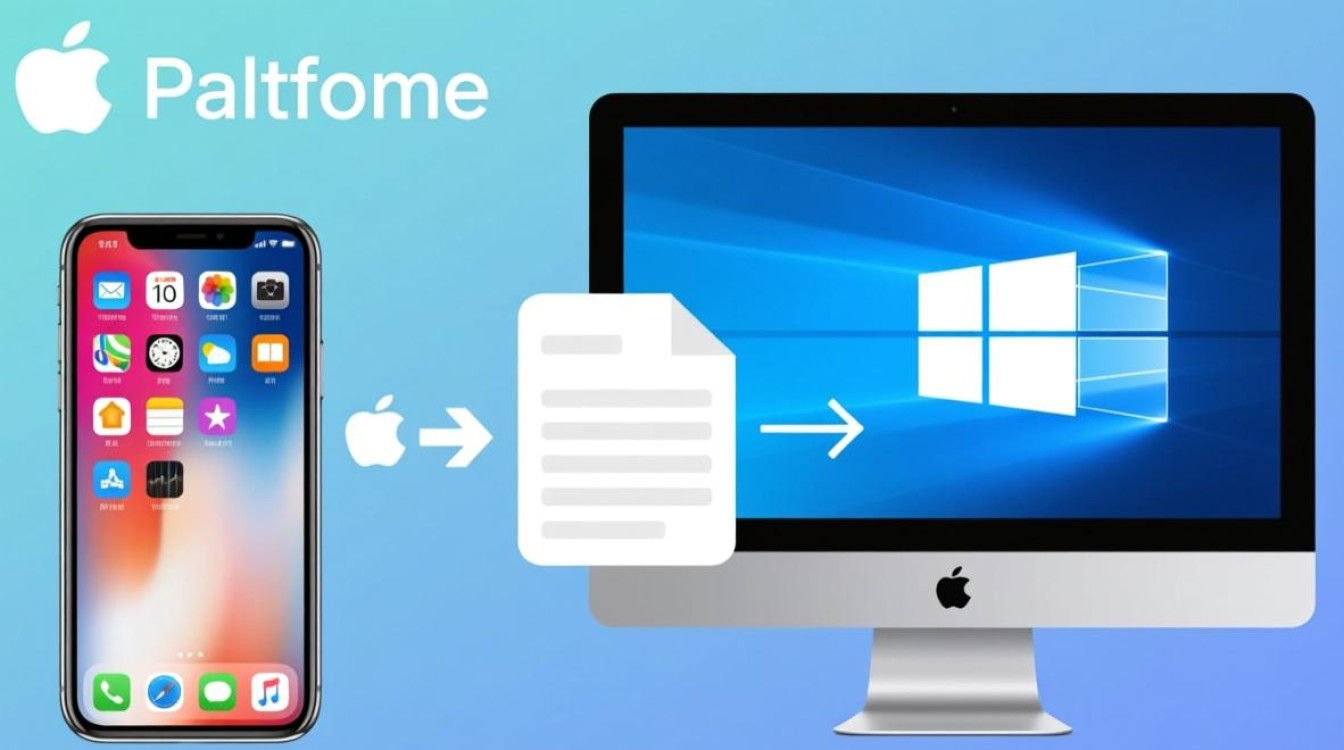
传统数据线传输方式依然可靠,用户使用原装或MFi认证数据线连接iOS设备与Windows电脑,在iOS设备上信任电脑后,打开“此电脑”会发现设备盘符,进入内部存储即可复制文件,此方法传输速度快且不依赖网络,但需注意Windows系统无法直接访问iOS的“照片”“备忘录”等应用数据,仅能传输通用格式文件,适合需要导入大量本地媒体文件的用户。
相关问答FAQs
Q:为什么通过数据线传输时,Windows无法读取iOS设备?
A:可能原因包括数据线未连接牢固、iOS设备未信任电脑,或Windows缺少必要驱动,建议检查数据线是否为MFi认证,在iOS设备弹出的“信任此电脑”提示中点击“信任”,并尝试更换USB接口或重启设备。
Q:传输大文件时,哪种方式速度最快?
A:在局域网环境下,第三方工具(如AirDroid)的数据线直传速度最快,可达百兆每秒;若依赖互联网,iCloud Drive的同步速度取决于网络带宽,而社交软件因服务器限制可能较慢,建议优先选择有线连接或本地网络工具。
标签: iOS文件传Windows电脑最简单方法 iPhone文件快速传到Windows电脑 iOS文件共享Windows电脑最简单步骤