
在日常使用Windows系统的过程中,我们经常需要快速找到并选择图片文件,无论是为了编辑、分享还是备份,随着图片数量的不断增加,手动在文件夹中逐个查找往往效率低下,本文将详细介绍几种在Windows系统中快速选图的实用方法,帮助用户高效管理图片资源。
利用文件资源管理器的搜索功能
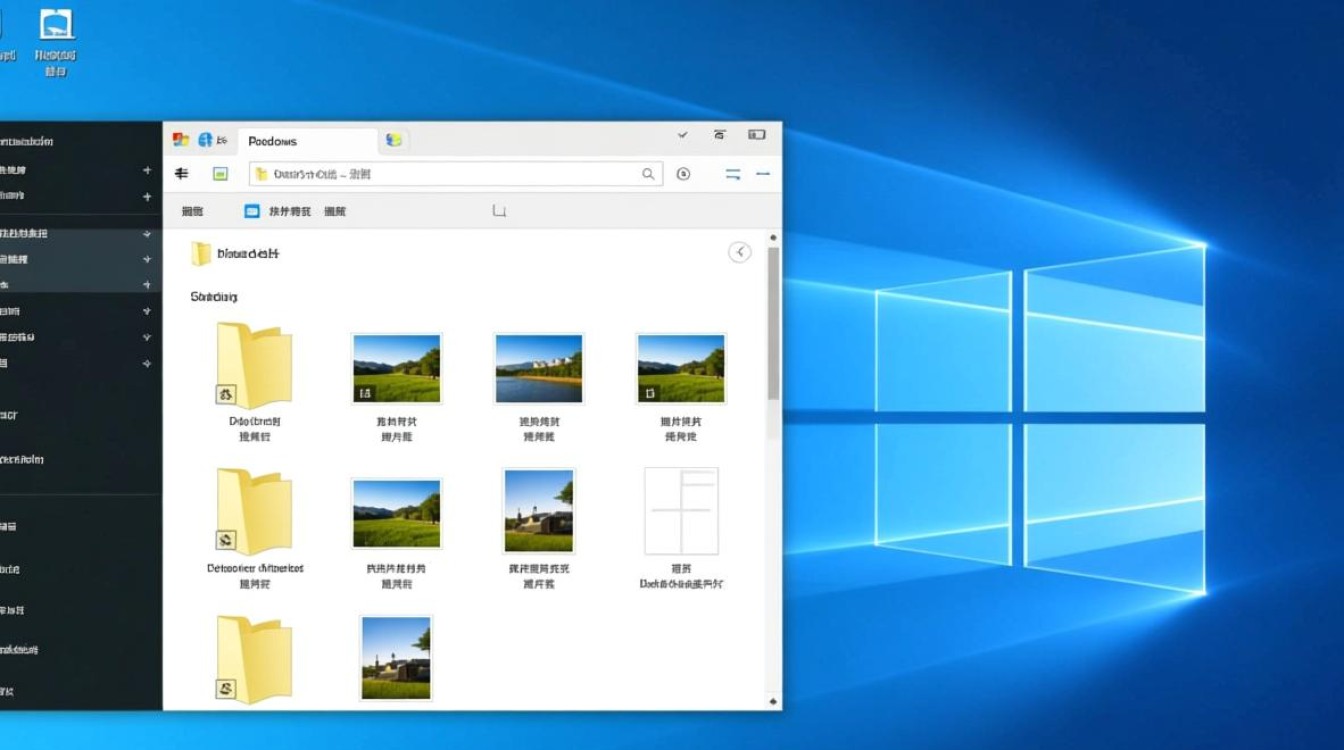
Windows文件资源管理器内置了强大的搜索功能,能够帮助用户快速定位图片文件,打开包含图片的文件夹,在搜索框中输入“.jpg”或“.png”等图片扩展名,系统会立即筛选出所有对应格式的文件,还可以通过修改搜索条件进一步缩小范围,例如输入“date:2025-01..2025-12”来查找特定时间段的图片,对于需要更复杂搜索的用户,可以点击搜索框旁边的“搜索”选项卡,使用“修改日期”“类型”“大小”等筛选条件组合查询,精准定位目标图片。
使用“图片”应用的管理功能
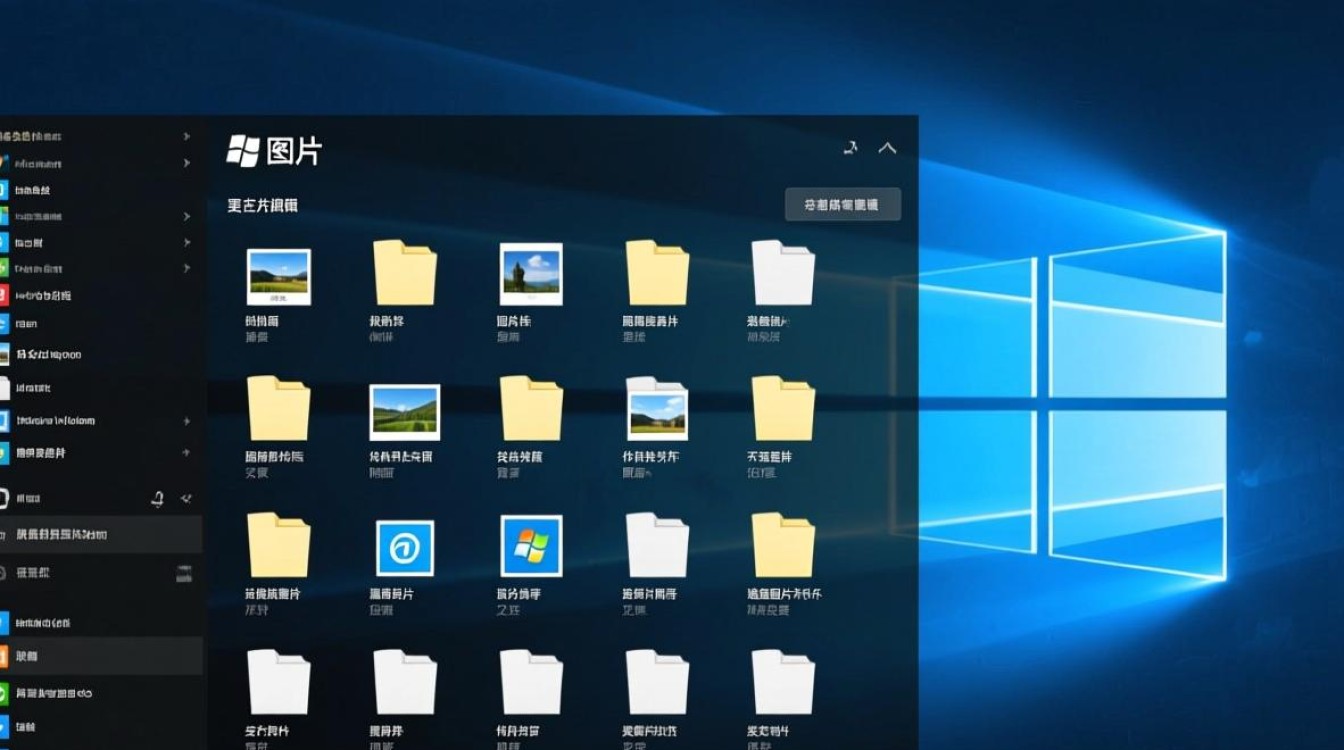
Windows自带的“图片”应用不仅支持查看图片,还提供了便捷的管理和选择功能,用户可以将所有图片文件夹添加到“图片”应用的库中,实现集中管理,在应用界面中,左侧导航栏提供了“日期”“相簿”“人物”等分类视图,帮助用户快速浏览不同类别的图片,当需要选择多张图片时,可以按住Ctrl键逐个点击,或按住Shift键选择连续的图片范围。“图片”应用还支持标记功能,用户可以为重要图片添加星标或标签,便于后续快速筛选。
借助第三方图片管理工具
对于需要更高效管理大量图片的用户,第三方工具是不错的选择,Adobe Bridge、XnView MP等软件提供了强大的图片管理和筛选功能,这些工具支持批量操作、元数据编辑、智能分类等功能,能够显著提升选图效率,以XnView MP为例,用户可以通过设置自定义筛选条件,如“拍摄设备”“ISO值”“镜头型号”等,快速找到符合特定要求的图片,这类工具通常支持预览缩略图,让用户在选图时能够直观查看图片内容。
使用键盘快捷键提升操作速度
熟练运用键盘快捷键可以大幅提升选图效率,在文件资源管理器中,按Ctrl+A可全选当前文件夹中的所有图片,按Ctrl+点击可多选不连续的图片,对于需要快速预览的情况,按空格键可以打开快速查看窗口,无需双击图片即可确认内容,在“图片”应用中,使用方向键可以快速切换图片,按Ctrl+A同样支持全选操作,通过记忆这些快捷键,用户可以减少对鼠标的依赖,实现更流畅的选图体验。
利用云存储服务的同步功能
对于习惯使用云存储的用户,将图片上传至OneDrive、Google Drive等服务后,可以通过网页端或客户端快速选图,云服务通常提供强大的搜索和筛选功能,支持按名称、修改日期、标签等条件查找图片,云存储还支持跨设备同步,用户可以在不同设备上随时访问和管理图片资源,需要注意的是,在使用云服务时,确保网络连接稳定,并定期备份重要图片,避免数据丢失。
通过文件属性和标签管理
Windows系统允许用户为文件添加自定义标签和属性,这些功能可以帮助用户更好地组织图片,右键点击图片文件,选择“属性”,在“详细信息”选项卡中可以添加标题、关键词、作者等信息,通过为图片设置统一的标签,如“旅行”“家庭”“工作”等,后续在搜索时输入对应标签即可快速筛选,用户还可以利用文件资源管理器的“类型”分组功能,将不同格式的图片自动分类,便于批量管理。
优化文件夹结构和命名规则
合理的文件夹结构和命名规则是快速选图的基础,建议用户按照时间、事件或类别创建分层文件夹,2025年/旅行/日本”或“家庭/生日聚会”,在命名图片文件时,使用统一的格式,如“日期_事件_描述.jpg”,这样即使不依赖搜索功能,也能通过文件夹结构和文件名快速定位目标图片,定期清理重复或无用的图片文件,保持文件夹整洁,也能提升选图效率。
相关问答FAQs
问题1:如何在Windows中快速查找特定日期拍摄的图片?
解答:打开文件资源管理器,进入包含图片的文件夹,在搜索框中点击“日期”筛选条件,选择“修改日期”或“创建日期”,然后指定具体的时间范围,系统会自动筛选出符合条件的图片,如果图片包含EXIF信息,也可以通过第三方工具按拍摄日期筛选。

问题2:如何批量选择多个不连续的图片文件?
解答:在文件资源管理器或“图片”应用中,按住Ctrl键,然后依次点击需要选择的图片文件即可,如果需要选择连续的多个文件,可以先点击第一张图片,然后按住Shift键点击最后一张图片,系统会自动选中两者之间的所有文件,使用第三方工具如XnView MP,可以通过鼠标拖拽框选多个不连续的图片。


