
在数字化时代,Windows账号不仅是您访问微软生态系统的钥匙,更是连接设备、数据与服务的核心枢纽,当您因遗忘密码、账号被盗、信息变更或单纯想重新开始时,重新注册Windows账号便成为一项必要操作,本文将为您提供一份详尽、专业的指南,从准备工作到操作步骤,再到后续设置,助您顺利完成账号迁移,同时确保数据安全与系统稳定。
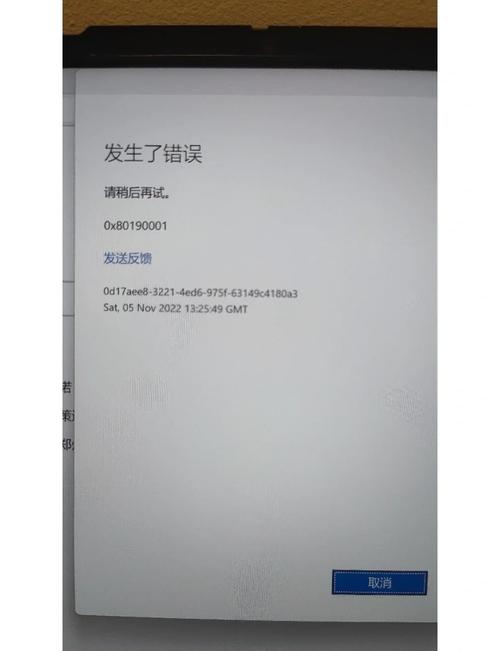
重新注册Windows账号的完整流程
前期准备:避免数据丢失的关键步骤
在开始操作前,务必备份重要数据,以防意外发生,建议您通过以下方式完成备份:
- 文件历史记录:进入“设置”>“更新和安全”>“备份”,启用文件历史记录功能。
- OneDrive同步:确保本地文件已同步至云端,避免数据丢失。
- 系统镜像备份:使用“创建驱动器备份”工具,制作完整的系统还原点。
请确认您的新账号信息(如邮箱、手机号)已准备就绪,并确保网络连接稳定,避免操作中断。
注销或删除旧账号
重新注册前,需先处理旧账号,避免冲突,根据您的需求选择以下方式:
- 临时注销:若仅需短期更换账号,可通过“设置”>“账户”>“您的信息”选择“登录选项”,切换到本地账户,之后再重新连接新Microsoft账号。
- 永久删除:若不再需要旧账号,需访问微软账户管理页面(account.microsoft.com),进入“安全”>“高级安全选项”,选择“关闭我的账户”,按提示完成删除。注意:删除后,与该账号相关的数据(如OneDrive文件、游戏进度)将无法恢复。
创建新的Windows账号
- 访问微软账户注册页面:打开浏览器,前往account.microsoft.com,点击“创建一个!”。
- 填写信息:输入新邮箱(或手机号)、密码,并完成验证,建议使用强密码(包含大小写字母、数字及特殊符号),并启用双重验证(2FA)提升安全性。
- 补充个人信息:根据提示填写姓名、国家/地区等信息,确保与您的实际身份一致。
在Windows设备上配置新账号
- 登录新账号:进入Windows设置,选择“账户”>“您的信息”,点击“登录Microsoft账户”,输入新账号凭据。
- 同步设置:系统会自动同步您的偏好设置(如主题、浏览器书签),若需手动管理,可在“同步选项”中勾选或取消对应项目。
- 授权设备:部分应用(如Microsoft Store、Xbox)可能需要重新授权,请根据提示完成操作。
数据迁移与恢复
- 恢复文件:从备份中还原重要文件至新账号的本地文件夹或OneDrive。
- 重新安装应用:通过Microsoft Store重新下载已购买的应用,或使用安装包恢复第三方软件。
- 配置邮箱:若使用Outlook等邮件客户端,需重新添加账户并同步邮件。
注意事项与最佳实践
- 安全优先:启用密码管理器和生物识别登录(如Windows Hello),减少密码泄露风险。
- 定期更新:保持Windows系统和应用为最新版本,修补潜在漏洞。
- 多设备管理:通过“家庭设置”管理家庭成员设备,共享订阅内容(如Xbox Game Pass)。
常见问题解答(FAQ)
Q1:重新注册账号后,原设备上的激活状态会丢失吗?
A:不会,只要您使用的是正版Windows,新账号会自动继承激活状态,若提示激活失败,可尝试通过“设置”>“更新和安全”>“激活”中的“疑难解答”工具解决。
Q2:如何保留旧账号的订阅服务(如Office 365)?
A:订阅服务通常与Microsoft账号绑定,而非设备,登录新账号后,需在Office应用中手动登录或通过“订阅管理”页面转移权益。
Q3:重新注册后,无法访问OneDrive文件怎么办?
A:请确认旧账号是否已删除,若删除,文件将无法恢复;若仅注销,可尝试在新账号中添加旧邮箱作为辅助账户,同步文件。
Q4:是否可以同时使用多个Windows账号?
A:可以,Windows支持多用户切换,您可以在“设置”>“账户”>“家庭和其他用户”中添加新用户,每个用户拥有独立的设置和数据空间。
通过以上步骤,您已成功完成Windows账号的重新注册,这一过程不仅是身份的更新,更是对数字生活的重新梳理,请务必定期维护账号安全,享受更流畅的微软生态体验。
标签: Windows重注册数据丢失 重装Windows账号数据 新建Windows账号原数据





