
MacBook连接Windows台式机的实用指南
在现代办公和日常使用中,MacBook与Windows台式机的跨平台连接需求越来越普遍,无论是为了数据共享、文件传输,还是为了扩展屏幕显示,掌握正确的连接方法都能显著提升工作效率,本文将详细介绍MacBook连接Windows台式机的多种方式,包括有线连接、无线连接、网络共享以及常见问题的解决方案,帮助用户轻松实现跨平台协作。
有线连接:USB-C与HDMI的高效传输
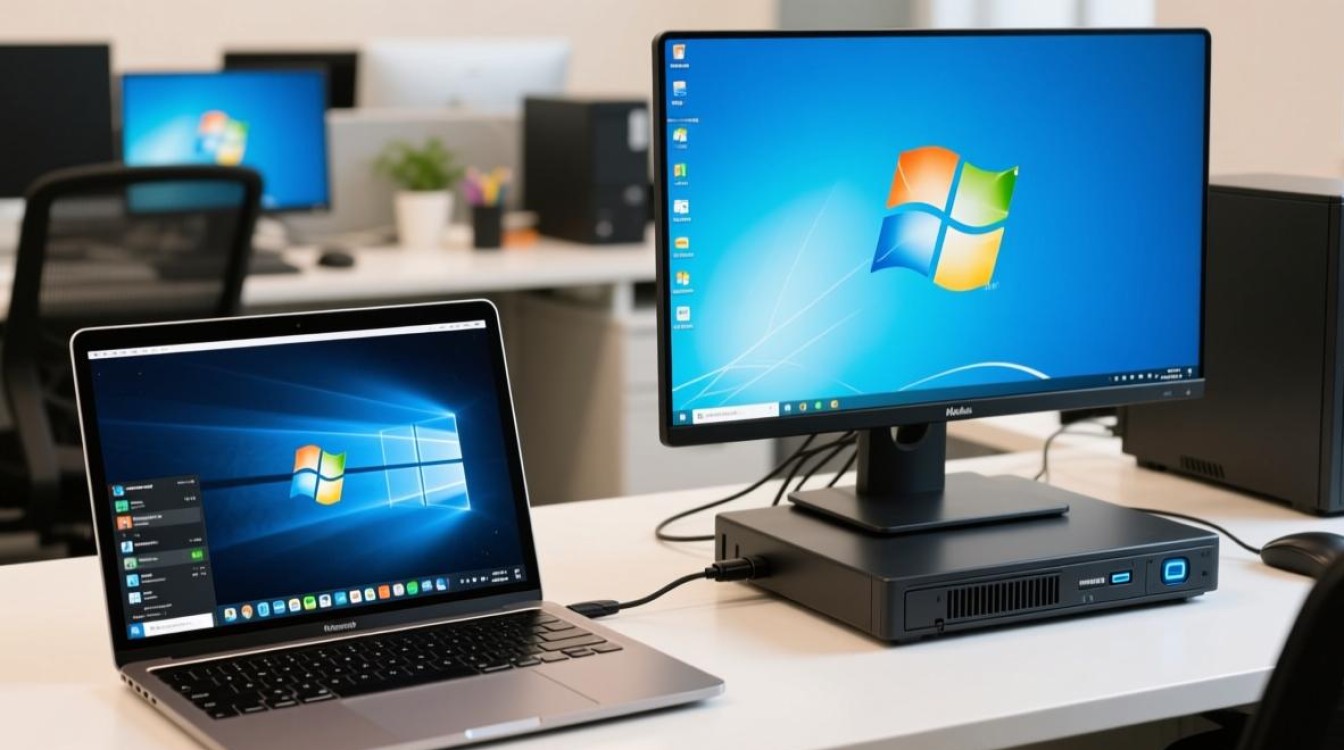
有线连接是最直接且稳定的方式,尤其适合需要高速数据传输或高清视频输出的场景,MacBook近年来普遍采用USB-C接口,而Windows台式机可能仍配备USB-A、HDMI或DisplayPort接口,用户可能需要转接器或适配器来实现兼容。
数据传输:通过USB-C数据线连接两台设备后,MacBook会自动识别Windows台式机作为外部存储设备,用户可以直接拖拽文件,或通过“访达”中的“位置”功能访问台式机硬盘,若需传输大容量文件,建议使用USB 3.0或更高规格的转接器,以确保速度稳定。
视频输出:如果需要将MacBook的画面扩展到Windows台式机的显示器上,可以使用USB-C转HDMI/DisplayPort线缆,连接后,进入MacBook的“系统偏好设置”>“显示器”,选择“镜像显示”或“扩展桌面”模式,部分Windows台式机可能需要手动切换输入源,通常通过显示器菜单或快捷键(如Win+P)完成。
无线连接:AirDrop与局域网共享的便捷性
对于追求灵活性的用户,无线连接是更优选择,MacBook与Windows台式机可以通过局域网实现文件共享,甚至利用第三方工具实现类似AirDrop的功能。
局域网文件共享:在Windows台式机上,右键点击需要共享的文件夹,选择“属性”>“共享”>“高级共享”,启用共享并设置权限,MacBook方面,打开“访达”>“网络”,找到Windows台式机的名称,输入用户名和密码后即可访问共享文件夹,这种方法适合长期共享需求,但初始设置稍显复杂。
第三方工具:Windows台式机无法直接使用AirDrop,但可以通过工具如“Feem”或“Snapdrop”实现类似功能,这些工具基于局域网P2P传输,无需复杂配置,只需在两台设备上安装相同应用,即可通过二维码或链接快速传输文件。
远程控制:跨平台操作的高效方案
有时用户需要直接操作Windows台式机的系统,而不仅仅是传输文件,远程控制工具是理想选择。
Microsoft Remote Desktop:这是微软官方提供的远程桌面工具,支持MacBook连接Windows台式机,在Windows台式机上启用“远程桌面”功能(通过“系统属性”>“远程”),并确保两台设备处于同一局域网,MacBook用户可从App Store下载Microsoft Remote Desktop应用,输入Windows台式机的IP地址和登录凭证后即可远程控制。
TeamViewer或AnyDesk:这些跨平台工具无需复杂配置,只需在两台设备上安装相同软件,生成ID和密码即可连接,它们支持文件传输、远程会议等功能,适合临时或频繁使用的场景。
网络共享:云存储与NAS的长期解决方案
如果MacBook与Windows台式机需要长期共享数据,云存储或网络附加存储(NAS)是更可靠的选择。
云服务:iCloud、Google Drive、Dropbox等云服务支持跨平台同步,用户只需在两台设备上登录同一账户,即可自动同步文件,MacBook上的文档会实时出现在Windows台式机的云文件夹中,反之亦然。
NAS设备:对于需要大容量存储的家庭或小型办公室,NAS是理想选择,将两台设备连接到同一局域网后,通过NAS的管理界面设置共享文件夹,MacBook和Windows台式机均可访问,NAS还支持自动备份和媒体服务器功能,进一步扩展实用性。
常见问题与解决方案
尽管连接方法多样,用户仍可能遇到一些技术问题,以下是两个常见问题的解答:
FAQs
-
问:MacBook无法识别Windows台式机的共享文件夹,怎么办?
答:首先检查两台设备是否处于同一局域网,并关闭防火墙 temporarily,在Windows台式机上,确保已启用网络发现和文件共享,若问题依旧,尝试在MacBook的“系统偏好设置”>“网络”中手动设置SMB协议,并输入Windows台式机的IP地址。 -
问:使用远程控制时画面卡顿,如何优化?
答:卡顿通常与网络带宽或设置有关,建议在Windows台式机的“远程桌面连接”选项中降低颜色质量(如从32位降至16位),并关闭不必要的后台应用,若使用Wi-Fi,尽量靠近路由器或改用有线连接以提升稳定性。
通过以上方法,用户可以根据需求选择最适合的连接方式,轻松实现MacBook与Windows台式机的高效协作,无论是临时文件传输还是长期系统共享,跨平台操作都能变得简单而高效。
标签: macbook连接windows台式显示器 macbook连接windows台式电脑文件共享 macbook连接windows台式机键盘鼠标





