Windows平板视频输入功能在现代移动办公和娱乐场景中扮演着重要角色,它不仅扩展了设备的使用场景,还提升了用户的多任务处理能力,本文将详细解析Windows平板视频输入的技术原理、接口类型、应用场景及使用技巧,帮助用户全面了解这一功能并充分发挥其价值。
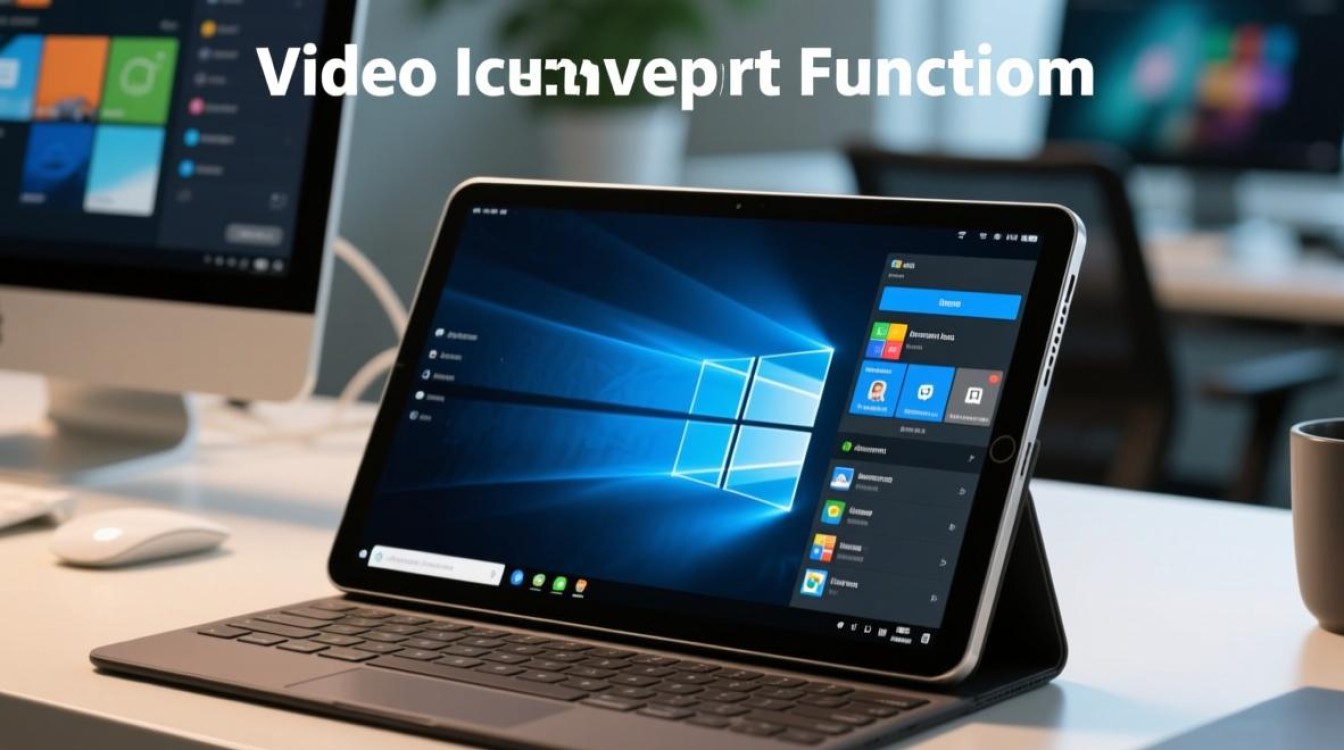
Windows平板视频输入的技术基础
Windows平板的视频输入功能依赖于硬件接口和软件驱动的协同工作,硬件方面,设备通常配备USB-C、HDMI或Micro HDMI等物理接口,支持外部视频信号的接入,软件层面,Windows系统内置了“连接”应用和DirectX技术,能够自动识别输入设备并优化视频传输性能,部分高端型号还支持4K分辨率视频输入,满足专业用户对画质的高要求,需要注意的是,视频输入功能的实现还取决于设备的处理器性能和散热设计,高性能芯片能更流畅地处理多路视频信号。
常见视频输入接口类型
USB-C接口是目前Windows平板最主流的视频输入方式,它不仅支持视频信号传输,还能提供充电和数据传输功能,部分USB-C接口支持DisplayAlt模式,可直接连接显示器或投影仪,HDMI接口则通过转接线实现连接,适合需要长距离传输的场景,一些老款平板可能采用Micro HDMI或Mini HDMI接口,用户需注意转接器的兼容性,无线视频输入技术如Miracast也逐渐普及,但受限于网络带宽,目前更适合低分辨率场景。
视频输入功能的应用场景
在办公领域,Windows平板通过视频输入可实现双屏显示,提升文档处理和演示效率,用户可将平板作为副屏显示参考资料,同时主屏进行编辑,教育场景中,教师可通过视频输入连接实物展台,实时展示实验过程或教学内容,创意工作者则可以利用该功能连接相机或绘图板,实现素材的即时预览,游戏玩家可通过视频输入将主机画面投射到平板屏幕,享受更大的游戏视野。
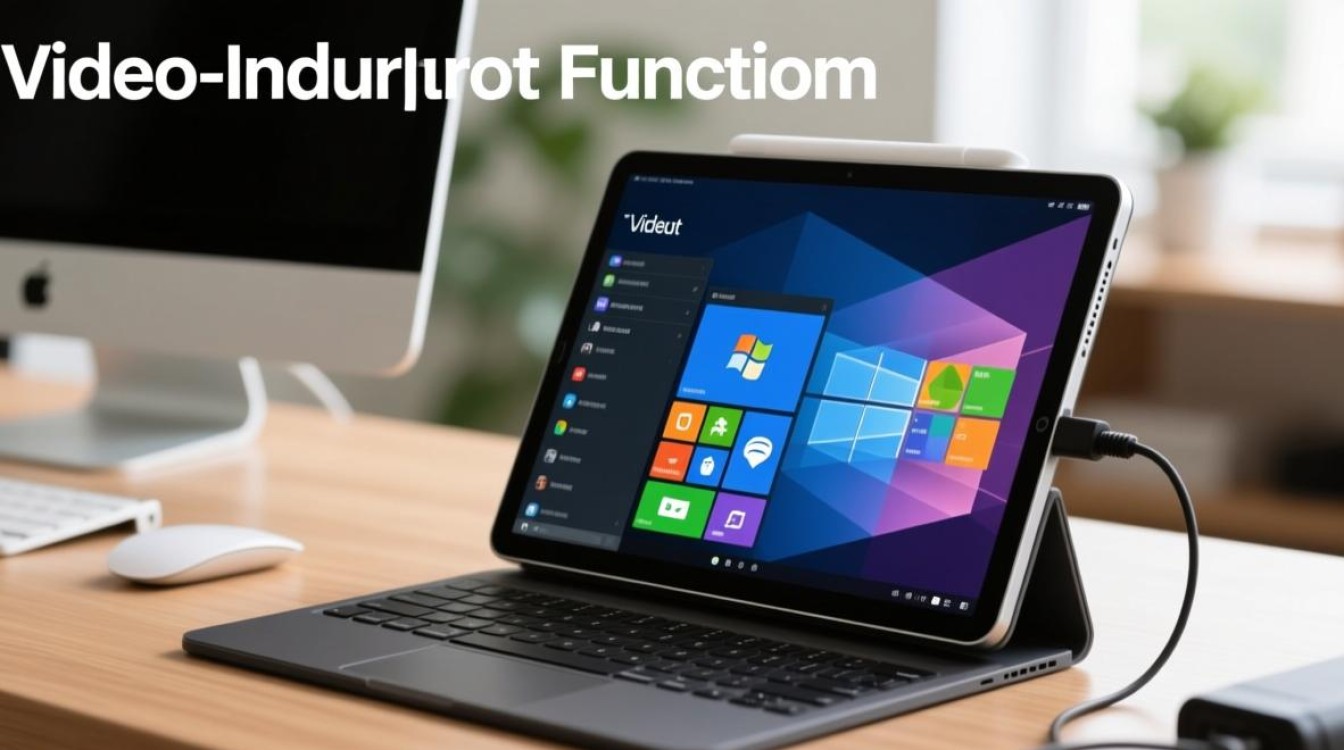
使用视频输入的注意事项
用户需确认平板是否支持视频输入功能,部分轻薄型号可能为节省成本而取消该接口,选择转接线时需注意版本兼容性,例如USB 3.0和USB 4.0在传输速度上存在差异,使用过程中,建议关闭不必要的后台应用以减少资源占用,避免视频卡顿,对于长时间高负荷使用场景,如4K视频编辑,需配备散热设备防止过热,定期更新显卡驱动和系统补丁,确保功能稳定性和安全性。
提升视频输入体验的实用技巧
为获得最佳画质,建议在设置中手动调整输入分辨率和刷新率,避免自动适配导致的画面拉伸,使用扩展坞可同时连接多个外设,实现更高效的桌面化办公,对于无线视频输入,确保设备与信号源处于同一5GHz频段,减少干扰,部分第三方应用如OBS Studio支持更高级的视频处理功能,适合专业用户进行直播或录制,合理分配系统资源,如将视频输入任务分配至独立显卡,可显著提升流畅度。
未来发展趋势
随着USB4接口的普及和Thunderbolt技术的融合,Windows平板的视频输入能力将进一步提升,预计未来将支持更高分辨率和更低的延迟,AI技术的引入也将优化视频处理效果,例如自动降噪和色彩增强,模块化设计可能成为新趋势,用户可根据需求扩展视频输入功能,这些创新将进一步模糊笔记本和平板的界限,推动移动办公向更高效率发展。
相关问答FAQs
问题1:所有Windows平板都支持视频输入吗?
解答:并非所有Windows平板都支持视频输入,部分轻薄型号或入门级产品可能未配备相关接口或硬件支持,用户在购买前需查看产品规格,确认是否具备USB-C、HDMI等视频输入接口,或是否支持无线视频输入技术。
问题2:使用视频输入时画面出现卡顿,如何解决?
解答:画面卡顿通常由带宽不足或系统资源占用过高导致,尝试降低输入分辨率或关闭其他后台应用,检查转接线是否为高质量产品,避免劣质线材影响传输,若问题依旧,可更新显卡驱动或使用外接散热设备改善性能,对于无线连接,建议靠近信号源或切换至5GHz频段以提升稳定性。
标签: Windows平板视频输入方法 Windows平板外接视频设备 Windows平板视频接口类型