Windows魔兽主题教程
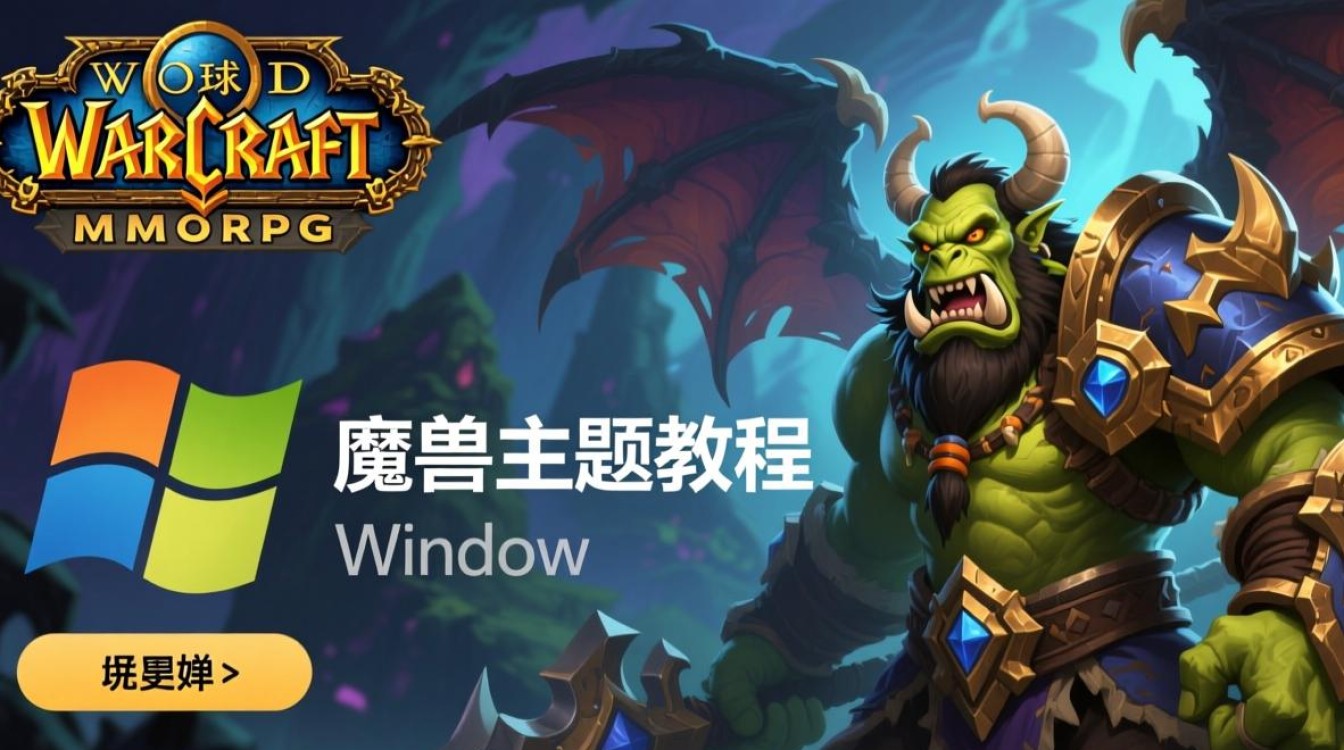
魔兽世界作为全球知名的MMORPG游戏,其独特的美术风格和世界观吸引了大量玩家,许多用户希望将这种元素融入日常使用的Windows系统中,打造个性化的桌面体验,本文将详细介绍如何通过主题、壁纸、图标、音效等元素,将Windows系统打造成充满魔兽风格的界面。
准备工作
在开始之前,需要准备以下工具和资源:
- 主题文件:支持Windows的魔兽主题包(通常为.themepack或.theme格式)。
- 高清壁纸:魔兽世界官方或玩家创作的壁纸,分辨率需匹配显示器(如1920x1080、2560x1440等)。
- 图标包:魔兽风格的文件夹、快捷方式图标(如.ico或.dll格式)。
- 音效:游戏登录、技能音效或背景音乐(.wav或.mp3格式)。
- 工具软件:如“Rainmeter”用于动态桌面,“WindowBlinds”用于深度主题定制。
安装魔兽主题
- 下载主题文件:从可靠网站(如DeviantArt、ThemeBeta)获取魔兽主题包,确保兼容Windows版本(如Win10/11)。
- 应用主题:
- 右键点击桌面,选择“个性化”>“主题”>“浏览”,选择下载的主题文件并应用。
- 部分主题可能需额外软件(如WindowBlinds),安装后通过其界面加载主题。
自定义壁纸
- 选择壁纸:优先使用官方高清概念图或玩家创作的同人作品,避免低分辨率图片导致模糊。
- 设置方法:
- 右键桌面>“个性化”>“背景”>“浏览”,选择魔兽壁纸并调整显示模式(“填充”或“拉伸”)。
- 多屏用户需分别设置每块显示器的壁纸。
更改图标
- 下载图标包:搜索“Windows魔兽图标包”,下载包含文件夹、快捷图标的压缩文件。
- 替换图标:
- 右键点击桌面图标(如“此电脑”)>“属性”>“更改图标”>“浏览”,选择魔兽图标文件。
- 批量替换需借助工具(如“IconPackager”或“CustomizerGod”)。
添加音效
- 准备音效文件:从魔兽世界提取或下载登录音效、技能音效等。
- 设置方法:
- 事件音效:通过“控制面板”>“声音”>“声音方案”,自定义“启动”“关闭”等事件音效。
- 背景音乐:使用Windows自带的“媒体播放器”或第三方软件(如“Foobar2000”)循环播放魔兽BGM。
高级定制:Rainmeter动态桌面
- 安装Rainmeter:从官网下载并安装,支持Win7及以上系统。
- 加载魔兽皮肤:
- 访问Rainmeter社区(如“Rainmeter.net”),搜索“魔兽”或“Warcraft”关键词。
- 下载皮肤(如“魔兽世界任务栏”“血条显示器”),通过Rainmeter管理器加载。
- 调整布局:右键点击皮肤>“皮肤设置”,自由拖动和调整大小。
注意事项
- 兼容性:部分主题或皮肤可能与系统版本冲突,建议提前备份当前主题。
- 性能影响:动态皮肤(如Rainmeter)可能占用较多资源,老旧电脑需谨慎使用。
- 版权问题:避免使用未授权的商业资源,优先选择免费或开源素材。
通过以上步骤,用户可以将Windows系统打造成魔兽风格的个性化桌面,从基础的主题安装到高级的动态皮肤,灵活运用各类工具和资源,即可实现沉浸式的游戏体验。
FAQs
魔兽主题是否会影响系统性能?
答:部分动态主题(如Rainmeter皮肤)会占用CPU和内存资源,尤其是复杂的多组件皮肤,建议根据电脑配置选择轻量级皮肤,或在不使用时关闭Rainmeter以提升性能。
如何恢复Windows默认主题?
答:右键点击桌面>“个性化”>“主题”,选择“Windows默认主题”或“主题设置”中的“重置”选项,若使用第三方软件(如WindowBlinds),需通过其界面恢复默认设置。
标签: 魔兽主题Win10安装教程 Windows魔兽主题详细步骤 魔兽主题系统安装方法
版权声明:除非特别标注,否则均为本站原创文章,转载时请以链接形式注明文章出处。